久久96国产精品久久久-久久发布国产伦子伦精品-久久精品国产精品青草-久久天天躁夜夜躁狠狠85麻豆

技術員聯盟提供win764位系統下載,win10,win7,xp,裝機純凈版,64位旗艦版,綠色軟件,免費軟件下載基地!

當前位置:主頁 > 教程 > win10教程 >

如何打造高逼格Win10桌面效果

來源:技術員聯盟┆發布時間:2019-02-06 00:24┆點擊:

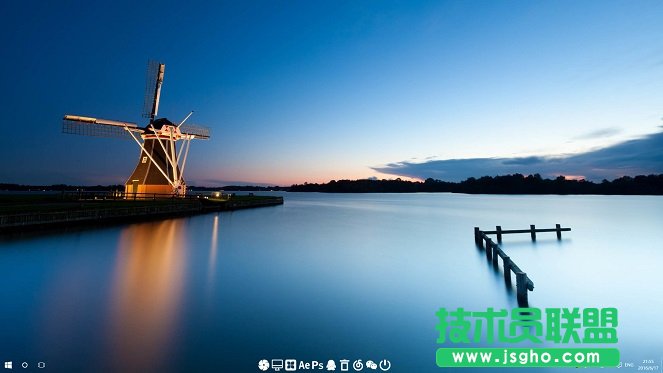
  如何打造高逼格Win10桌面效果?還在羨慕電腦高手的個性文藝電腦桌面或者Mac桌面嗎?其實,你也可以把Win10桌面用出逼格來,今天小編為大家分享一個實用Win10技巧,教你如何打造高逼格Win10桌面,先來看看效果圖。
玩轉Win10桌面小技巧 打造高逼格Win10桌面效果教程

  高逼格Win10桌面效果圖

玩轉Win10桌面小技巧 打造高逼格Win10桌面效果教程

  高逼格Win10桌面

  第一步:任意打開Win10電腦的一個盤符(比如E盤),然后右鍵—>新建一個文件夾(文件夾可自己重命名)。

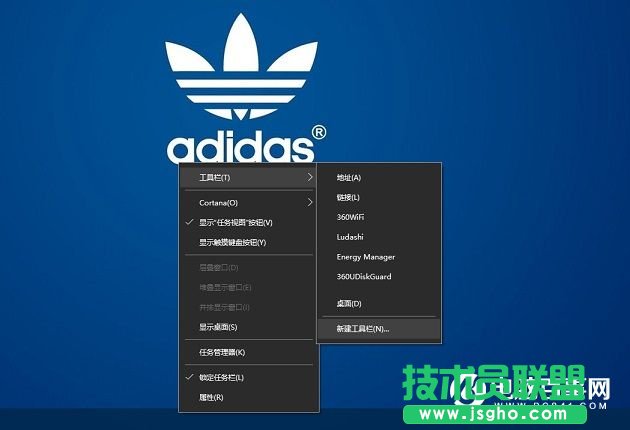
  第二步:右擊Win10桌面底部的任務欄,然后選擇—>選擇工具欄—>選擇新建工具欄,如圖。
玩轉Win10桌面小技巧 打造高逼格Win10桌面效果教程

  第三步:選擇第一步中自己創建的文件夾,此時的任務欄的右下角如下圖。

玩轉Win10桌面小技巧 打造高逼格Win10桌面效果教程

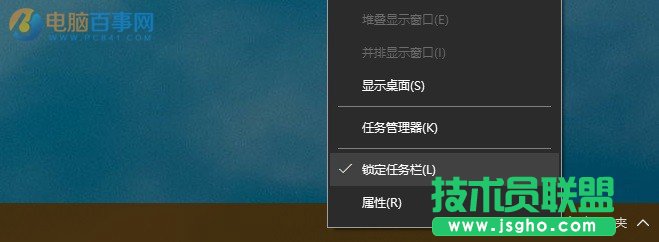
  第四步:之后再右擊任務欄,然后把鎖定任務欄的勾去掉,如圖所示。

玩轉Win10桌面小技巧 打造高逼格Win10桌面效果教程

  第五步:此時新建文件夾左邊會出現可以拖動的按鈕,拖到你想要的位置,如圖所示。

玩轉Win10桌面小技巧 打造高逼格Win10桌面效果教程