
Windows10系統自帶了Edge瀏覽器,其因為強大的功能而一直深受用戶們的喜愛。不過,最近有用戶咨詢,Edge瀏覽器中收藏夾的網站該如何導入或導出呢?由于Edge瀏覽器默認就是無法導出收藏夾的,但是可以通過下面的方法進行導出,有興趣的用戶隨小編一起往下看。
步驟:導出
1、打開此電腦,在地址欄中輸入:%LocalAppData%PackagesMicrosoft.MicrosoftEdge_8wekyb3d8bbweACMicrosoftEdgeUserDefaultFavorites 按下回車鍵打開即可看到收藏夾中收藏的網頁;
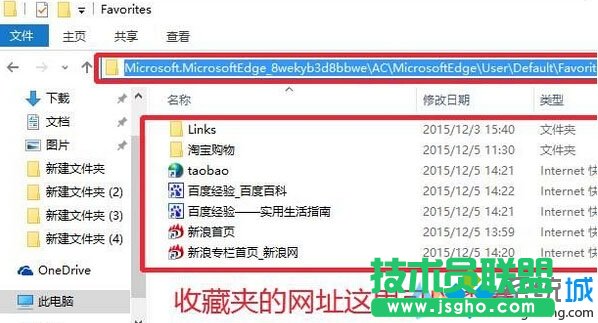
2、另外重新打開“此電腦”,在地址欄中輸入:%UserProfile%Favorites 按下回車鍵,該文件夾是“IE”瀏覽器收藏夾所在位置,我們將之前打開的“Edge”收藏夾文件夾中的所有文件復制到“IE”收藏夾的文件夾中;

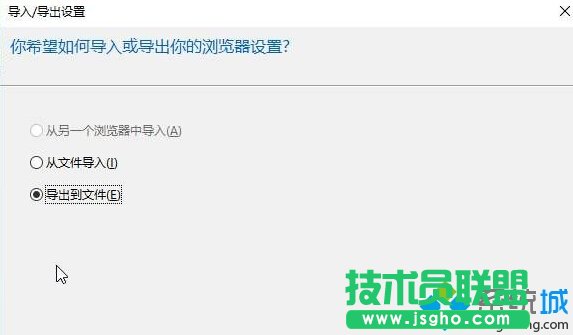
3、Egde收藏夾就成功導出了,我們打開IE瀏覽器,點擊收藏夾按鈕,點擊“添加到收藏夾”邊上的小三角按鈕,在彈出的菜單中選擇“導入和導出”;

4、選擇“導出到文件”點擊下一步,勾選“收藏夾”點擊下一步,點擊“導出”即可。
步驟:導入
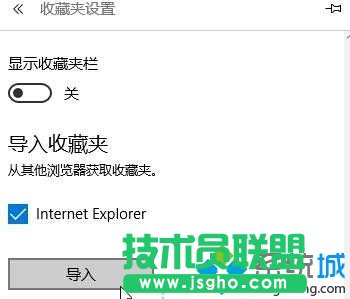
1、相對導入比較容易,打開Edge瀏覽器,點擊“中心”—“收藏夾”—“收藏夾設置”;

2、點擊“導入”即可,導入之前確保其他瀏覽器收藏的網頁已全部導入到IE中。(谷歌瀏覽器則可以直接導入)。
Win10 edge瀏覽器導入/導出收藏夾中網站的方法就介紹到這里了。