久久96国产精品久久久-久久发布国产伦子伦精品-久久精品国产精品青草-久久天天躁夜夜躁狠狠85麻豆

技術員聯盟提供win764位系統下載,win10,win7,xp,裝機純凈版,64位旗艦版,綠色軟件,免費軟件下載基地!

當前位置:主頁 > 教程 > 軟件教程 > wps教程 >

WPS文字如何設置文本框陰影效果

來源:技術員聯盟┆發布時間:2018-10-27 18:07┆點擊:

  文本框孤立的存在于文檔中,略顯單調,那么如何讓它看起來更好看一些呢?方法有很多,不過最簡單的還是對文本框加一些陰影效果,可以根據需要設置陰影的顏色及將所選對象陰影移動等等,這些在本文都有很詳細的介紹。

  插入文本框

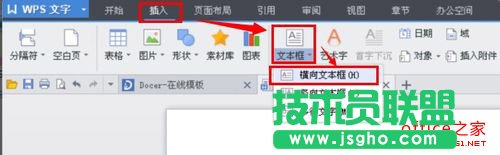
  1、在文檔中插入文本框。依次單擊“插入”—“文本框”—“橫向文本框”。
WPS文字如何設置文本框陰影效果  三聯

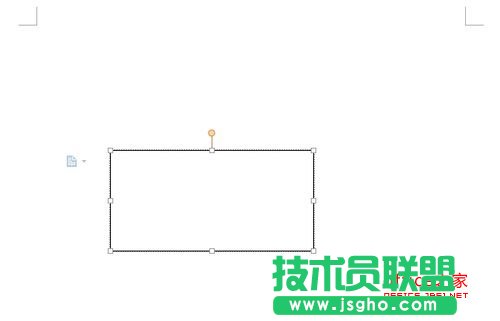
  2、插入后的效果如下圖所示。

WPS文字如何設置文本框陰影效果

  3、可以在文本框中輸入文字,效果如下圖所示。

WPS文字如何設置文本框陰影效果

  設置陰影效果

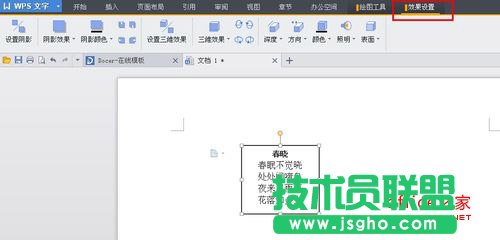
  1、單擊選中文本框,單擊“效果設置”選項。

WPS文字如何設置文本框陰影效果

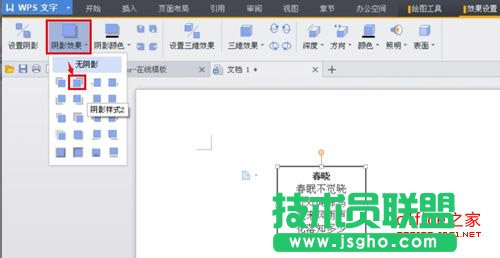
  2、在“效果設置”中,單擊“陰影效果”選擇一種陰影樣式。

WPS文字如何設置文本框陰影效果

  3、這時候效果如下圖所示。

WPS文字如何設置文本框陰影效果

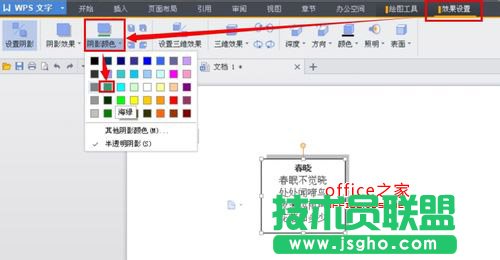
  4、更改陰影的顏色:單擊選中文本框,然后在“效果設置”中,單擊“陰影顏色”選項,選擇一種顏色。
WPS文字如何設置文本框陰影效果

  5、現在效果如下圖所示。

WPS文字如何設置文本框陰影效果

  6、將所選對象陰影移動:單擊選中文本框,然后在“效果設置”中,選擇移動圖標即可,