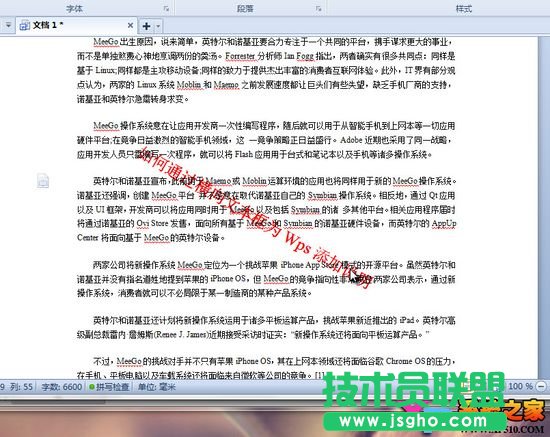
閱讀文檔時經常會看到版權說明,大家或許會很好奇這是怎么制作的呢?其實很簡單,利用文本框就可以實現類似的說明,文本框有橫向和縱向之分,下面為大家介紹下如何通過橫向文本框為Wps添加說明,另外整理了一些與文本框相關的知識點,希望對大家有所幫助。
如何去掉WPS文檔中文本框的線條?
先單擊文本框的邊框,選中文本框。選擇“開始”選項卡中“段落”組的“
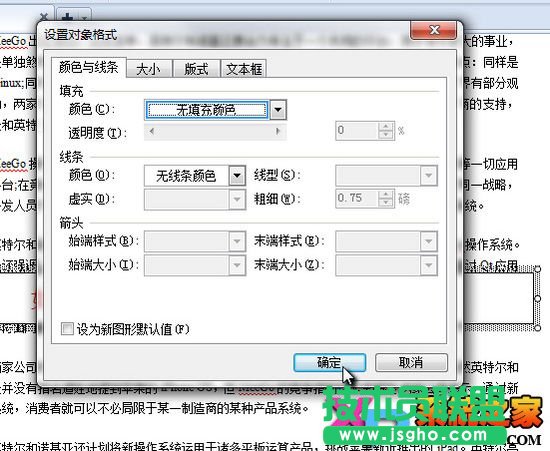
或者:選中文本框,右鍵設置文本框格式,【顏色與線條】選項卡中線條中選擇“無線條顏色”。
讓我們打開文檔,工具菜單選擇:插入—文本框—橫向文本框。
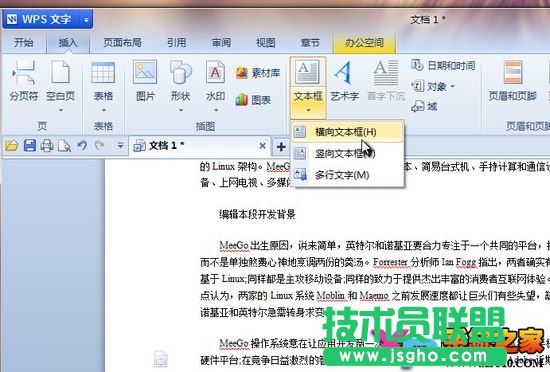
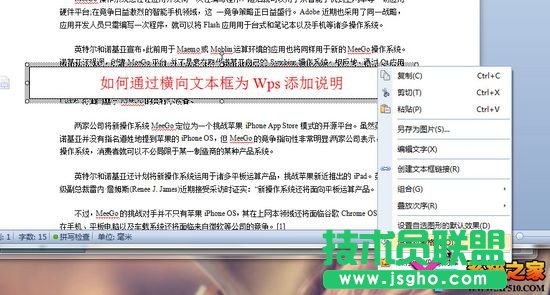
然后點擊文檔中部,之后輸入說明文字,最好調節一下文字大小和顏色,以便和文檔內容區分開來。之后將鼠標移動到橫向文本框邊緣,變成四個箭頭時點擊鼠標右鍵,在右鍵菜單中選擇"設置對象格式"
之后的設置很重要,我們現在"顏色與線條"中,將填充顏色設為"無填充顏色";同事將線條顏色設為"無線條顏色"
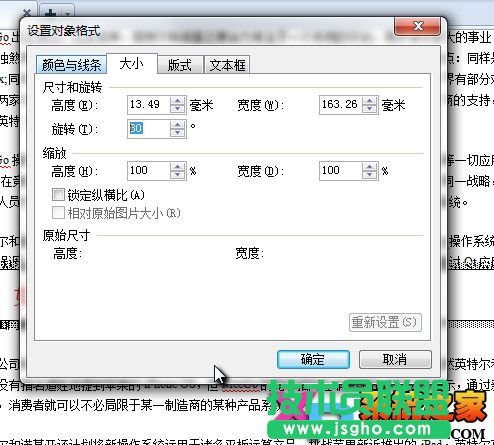
然后在"大小"設置中,設定好旋轉度數,這個視個人喜好而定。
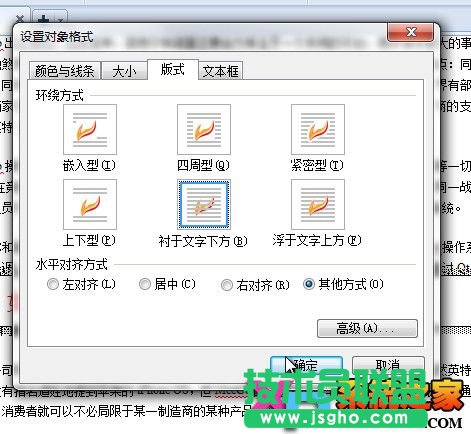
在"版式"設置中,選擇"襯于文字下方"
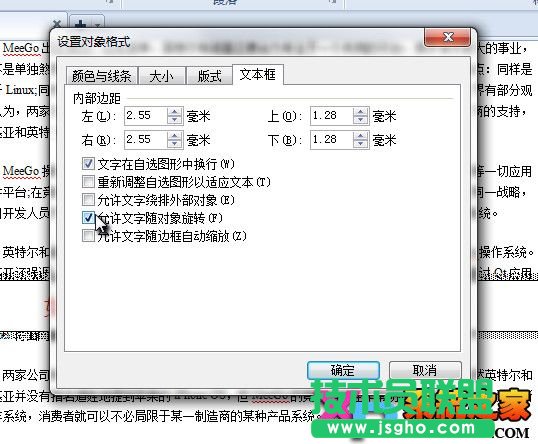
在"文本框"設置中,勾選"允許文字隨對象旋轉",之后確定。
這樣就是最終效果啦!通過橫向文本框為Wps添加說明就為大家介紹到這里。