
WPS如何將兩張或幾張工作表合并起來?有比公式更簡單的方法!就是“合并計算”,求和、乘積、方差,只要添加合并區域就行了!

方法/步驟
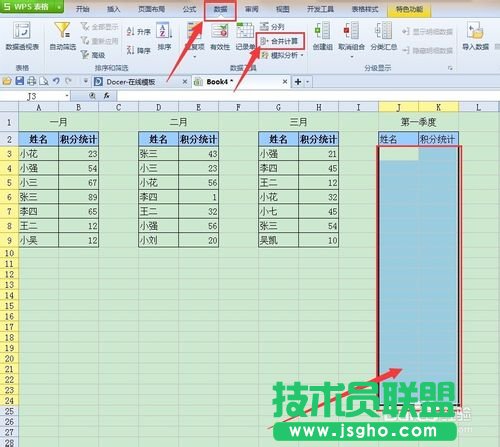
1、打開原始表格數據,本表中一共有前三個月的會員積分數據,現在需要統計到第一季度下面;

2、選擇第一季度列表下面的表格,點擊“數據”->“合并計算”;
3、彈出對話框,選擇函數“求和”;

4、然后再點擊下圖按鈕,進行數據范圍選擇;

5、選擇表格數據;
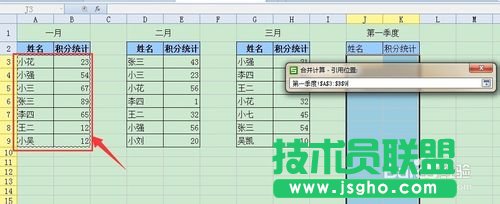
6、然后點擊下圖按鈕;

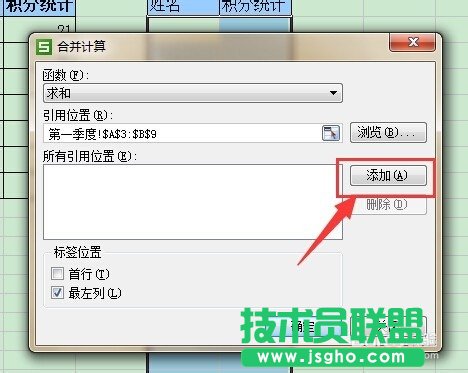
7、返回窗口后,點擊“添加”,然后重復步驟4、5、6、7進行表格選取;
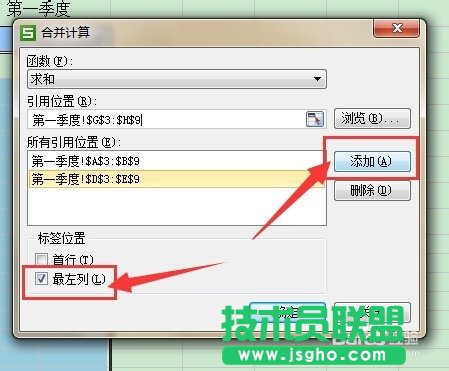
8、三個月份的表格選取結束后,把窗口下方的“最左列”選中,點擊“確定”;
9、第一季度數據表格合并完成;
注意事項
步驟2中空表格選取盡量的多一些,這樣多個表格中不重復數據能夠全部顯示出來;
步驟3中你可以使用很多算法,比如加、減、乘、除等等;
步驟5中選擇表格的時候,如果步驟2中沒有選擇表頭的話,這步也不能選擇表頭;
數據計算好后需要調整表格格式;
以上就是WPS如何將兩張或幾張工作表合并起來方法介紹,希望能對大家有所幫助!