久久96国产精品久久久-久久发布国产伦子伦精品-久久精品国产精品青草-久久天天躁夜夜躁狠狠85麻豆

技術員聯盟提供win764位系統下載,win10,win7,xp,裝機純凈版,64位旗艦版,綠色軟件,免費軟件下載基地!

當前位置:主頁 > 教程 > 軟件教程 > wps教程 >

怎么將WPS文字編輯的文檔轉換成pdf格式?

來源:技術員聯盟┆發布時間:2018-08-24 00:09┆點擊:

  pdf轉成Word的DOC格式,或者Word的DOC格式轉成pdf,是大家比較關心的問題。用Wps可以快速把Word文檔轉成pdf格式。那么怎么將WPS文字編輯的文檔轉換成pdf格式?下面小編就為大家介紹一下,來看看吧!
怎么將WPS文字編輯的文檔轉換成pdf格式?  三聯


  方法/步驟

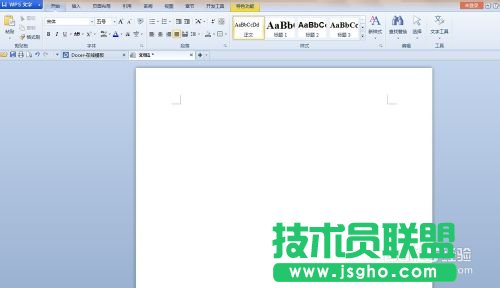
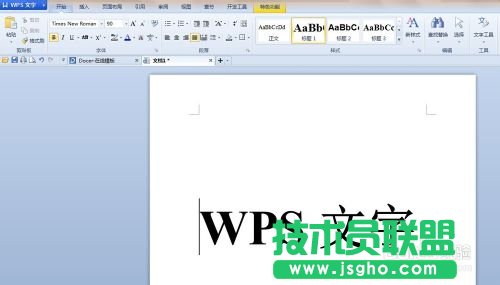
  1、當然還是先打開WPS文字,并新建文檔;

怎么將WPS文字編輯的文檔轉換成pdf格式?

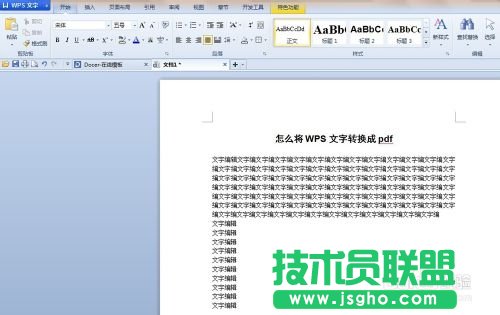
  2、開始編輯文檔,如果你的文檔已經編輯好了,這兩步就不用了;

怎么將WPS文字編輯的文檔轉換成pdf格式?

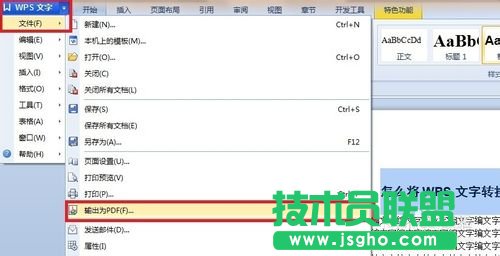
  3、然后點擊“WPS文字”->“文件”->“輸出為PDF”;

怎么將WPS文字編輯的文檔轉換成pdf格式?

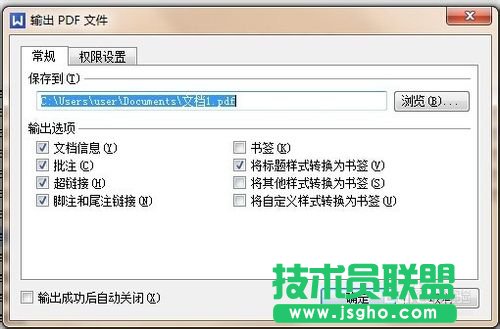
  4、彈出對話框,選擇你要保存的路徑,點擊確定即可轉換成功;

怎么將WPS文字編輯的文檔轉換成pdf格式?

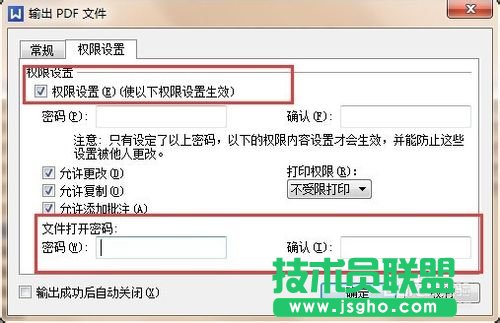
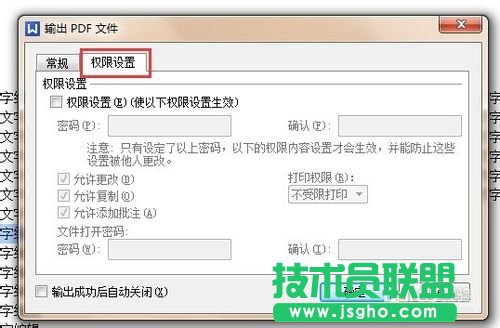
  5、如果你不想PDF文件被別人修改或打開時需要密碼驗證,點擊“權限設置”輸入對應的密碼及安全選項;
怎么將WPS文字編輯的文檔轉換成pdf格式?

  6、打開時需要密碼驗證,需要輸入密碼,同時權限設置選項必須選擇;

怎么將WPS文字編輯的文檔轉換成pdf格式?

  7、WPS文字轉換成PDF文件成功;