
Wps作為office之外用戶量最多的辦公軟件,對其性能的掌握對我們的辦公工作顯得也尤為重要。而WPS Office提供了多種保存文件的方式,除了手動保存方式以外,還會定時自動保存正在編輯的文件,這樣可以避免因為電腦忽然關機所造成的文檔丟失;那么WPS Office文字編輯文檔時怎么設置定時備份?下面小編就為大家介紹一下,來看看吧!
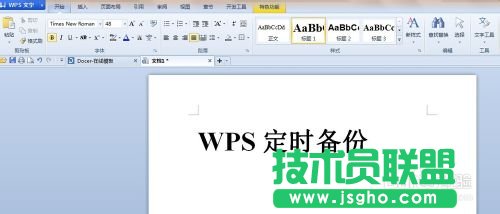
方法/步驟
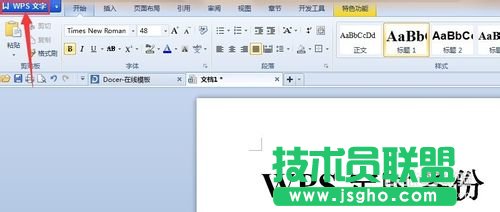
1、在左上角的“WPS文字”按鈕上;
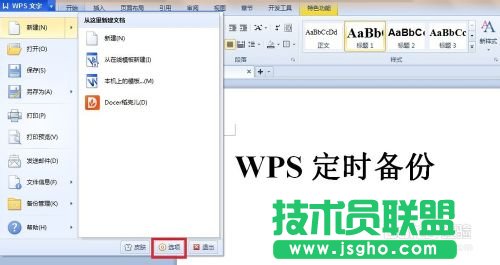
2、彈出對話框后選擇右下角的“選項”按鈕;
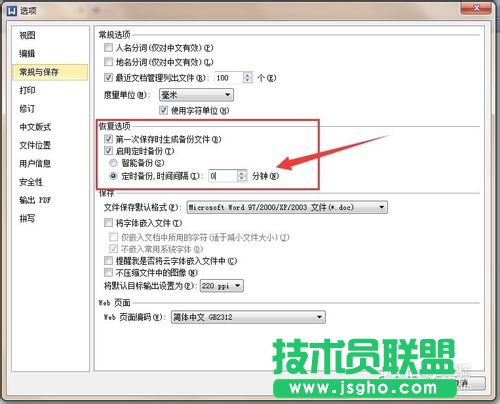
3、彈出對話框后選擇“常規與保存”;
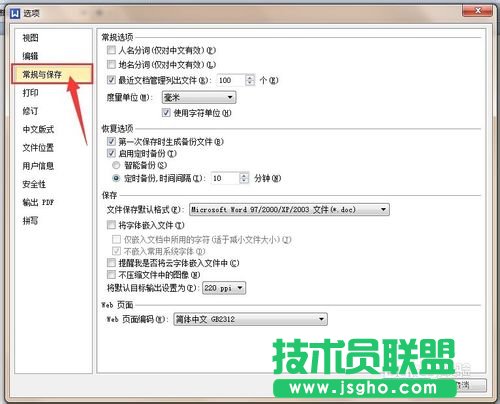
4、配置一下自動保存時間,系統默認為10分鐘備份一次,可以輸入比如1分鐘自動保存一次;同時可以選擇是否允許“第一次保存文件時生成備份文件”選項;
5、設置完畢后點擊確定;
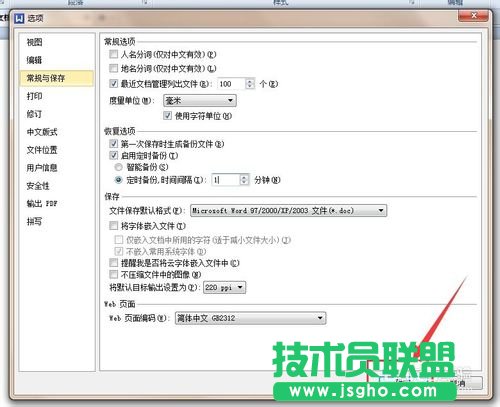
6、以后再使用WPS編輯文檔過程中系統會再1分鐘內自動備份一次;
注意事項
步驟1中一定要點擊“WPS文字”按鈕,不是“WPS文字”按鈕右邊的向下箭頭;