一、如何添加上標拼音
步驟1.在word文檔中輸入文字,選中需要標注拼音的文字。這里我們選中全部文字。
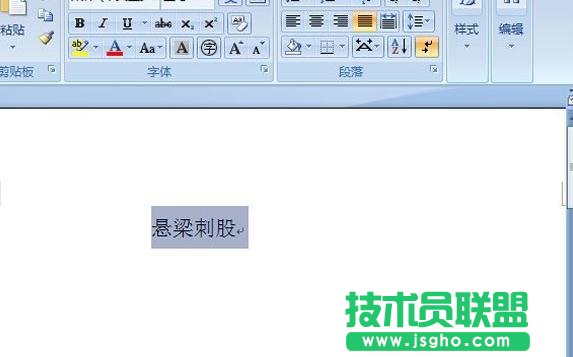
步驟2.單擊“開始”選項卡中的“拼音指南”按鈕,彈出“拼音指南”對話框。
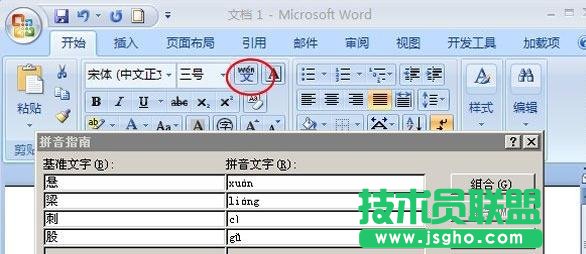
步驟3.在“拼音指南”對話框中,可以根據自己的需要設置拼音與文字的對齊方式、距離等。在這里,我們設置“對齊方式”—“居中”,“偏移量”—“0磅”,“字體”—“宋體”,“字號”—“10磅”。然后點擊“確定”按鈕。
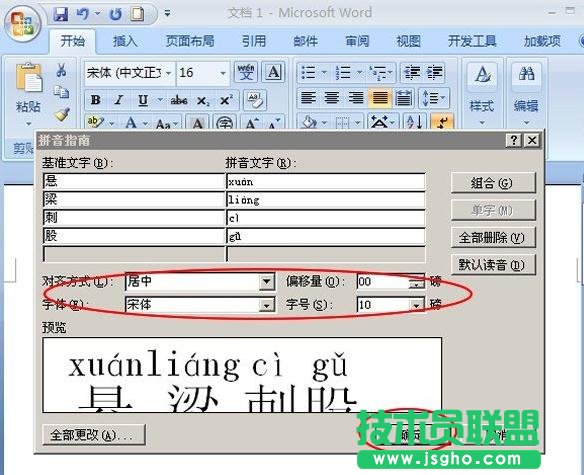
步驟4.最終效果如下圖所示(如果想刪除拼音,可以在“拼音指南”對話框中單擊“全部刪除”按鈕即可刪除拼音)。
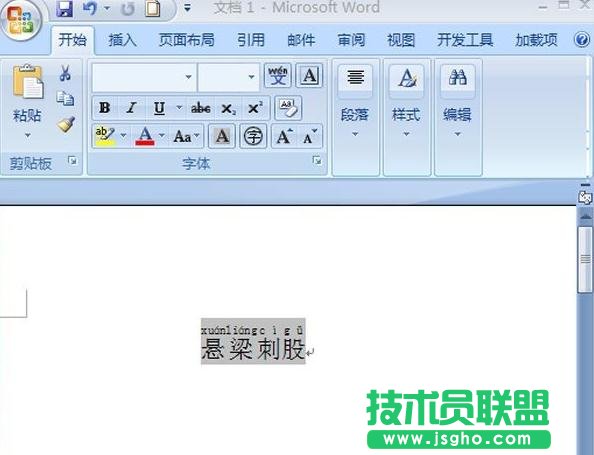
二、如何添加旁標拼音
步驟1.按照“添加上標拼音”的方法,給文字添加拼音。選中添加了拼音的文字(按住【Ctrl】鍵并單擊選中需要的文字,可以選擇多個文字)。
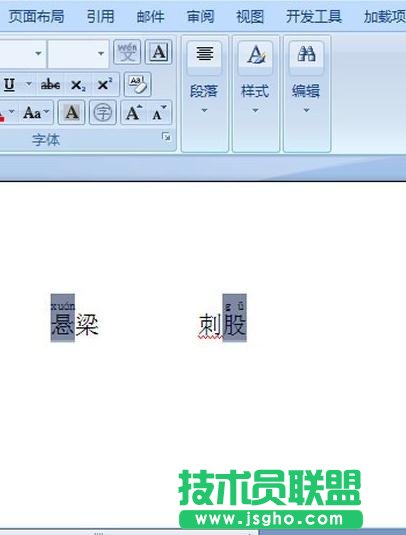
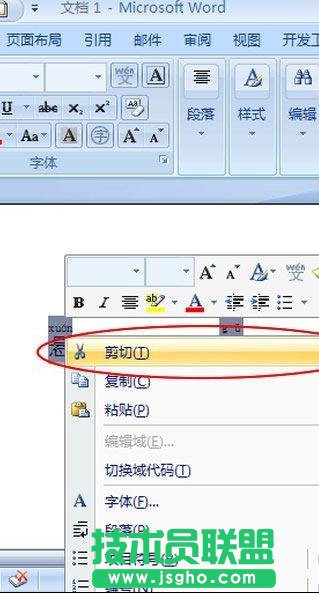
步驟2.在選中文字后,單擊鼠標右鍵,在彈出的下拉框中選擇“剪切”命令(快捷組合鍵【Ctrl+X】)。
步驟3.單擊鼠標右鍵,在彈出的下拉框中選擇“粘貼”命令(快捷組合鍵【Ctrl+V】)。單擊“粘貼選項”按鈕,選擇“僅保留文本”項。
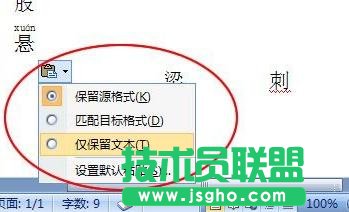
步驟4.現在,我們就看到漢字和拼音在一行了。然后我們再根據需求調整文字的位置就可以了。
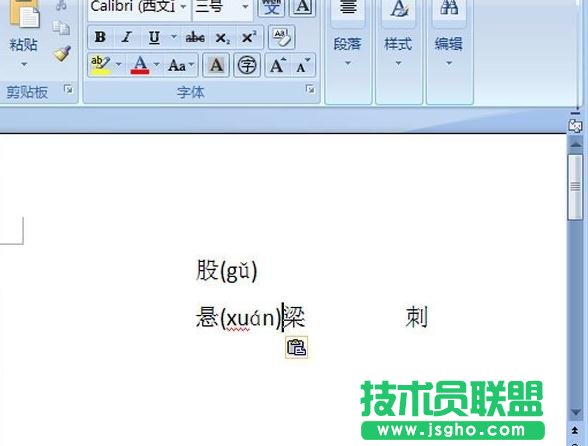
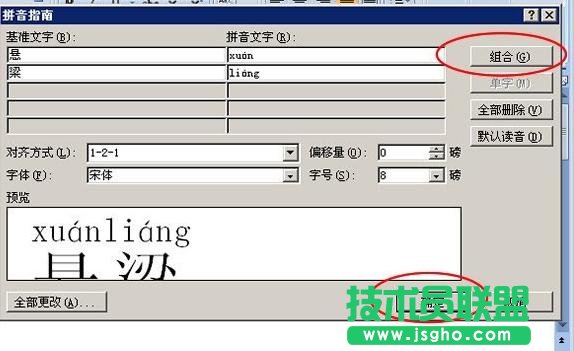
提示:如果需要多個漢字的拼音出現在一個括號里,可以在添加拼音時進行設置。在“拼音指南”中,點擊“組合”按鈕,最后單擊“確定”按鈕即可完成。如圖所示: