Word2013保存為低版本格式步驟如下:
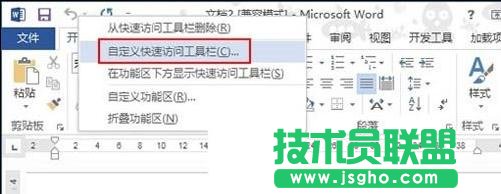
步驟1:首先,我們打開電腦上的Word2013軟件,鼠標左鍵右擊左上方任務欄,從彈出的菜單中選擇自定義快速訪問工具欄。
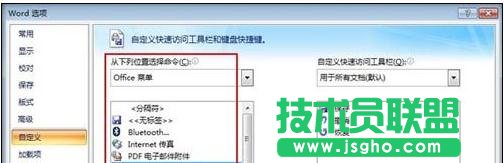
步驟2:彈出Word選項對話框,從下拉位置選擇命令:Office菜單,找到Word97-2003文檔,單擊添加按鈕,加入到右側。
步驟3:確定之后,返回主頁面,點擊左上方的保存按鈕開始進行文檔保存設置。
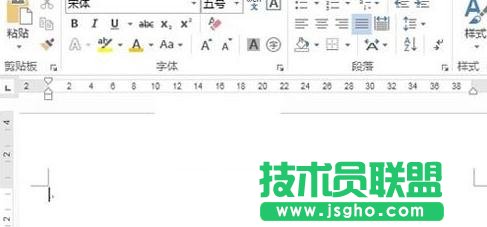
步驟4:由于是高版本,所以默認的就是docx格式,這是2003打不開的,需要下載兼容包。
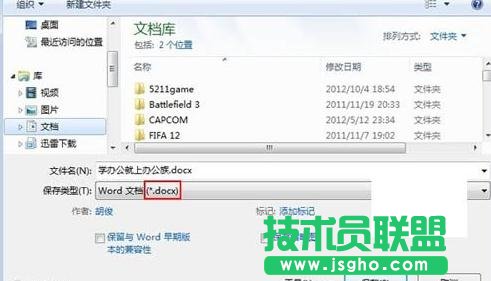
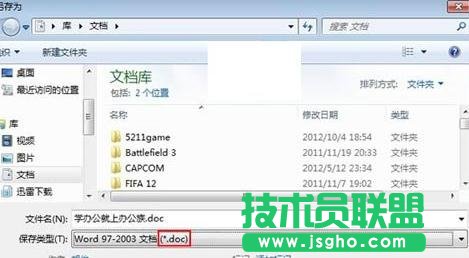
步驟5:經上述步驟設置,我們可以在保存類型中選擇為doc格式。這樣一來,低版本的Word2003無需下載安裝兼容包也能打開高級版本編寫的文檔了。
看了“如何Word2013保存為低版本格式”此文的人還看了:
1.PPT高版本怎么保存為低版本格式
2.Word2013無法打開低版本文檔解決方法
3.怎么把word2013文檔設置為最終版本
4.Word2013打開不了低版本文檔怎么辦
5.word2013標點符號格式不對怎么辦
本文已影響 733人
0
求贊[如何Word2013保存為低版本格式]相關的文章word2013如何取消自動編號word2013中如何設置上下標word2013中如何取消模板顯示word2013中如何輸入上下標如何將pdf轉成word2013如何將word2013轉成pdf看過本文的人還看了
word2013項目編號的數字和文字空格太大怎么3334人看了覺得好Word2013大小寫字母怎么相互轉換726人看了覺得好Word2013打印不了圖片怎么辦735人看了覺得好【Word2013教程】圖文推薦
word2013如何取消自動編號
word2013中如何設置上下標
word2013中如何取消模板顯示