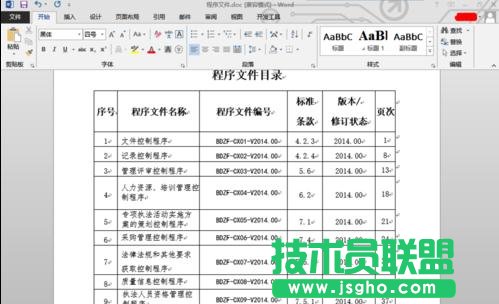
刪除分節符步驟1:修改word顯示視圖樣式,默認情況下,word都是以所見所得的頁面樣式顯示的,這樣編輯起文檔來,就跟在紙張上一樣,完全是打印可以看到的效果,這種頁面下看不到非顯示字符。在word2013界面上切換到“視圖”選項卡,點擊“大綱視圖”。如圖紅圈處。
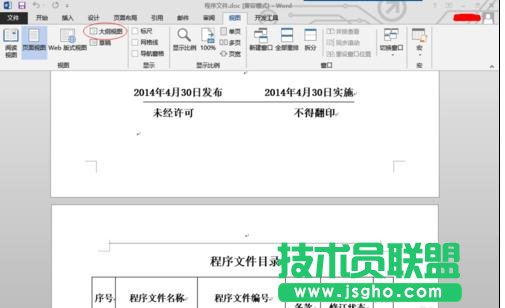
刪除分節符步驟2:點擊“大綱視圖”后,顯示的文檔樣式就變化了,同時隱藏的分節符也就暴露出來了。如圖紅圈處。
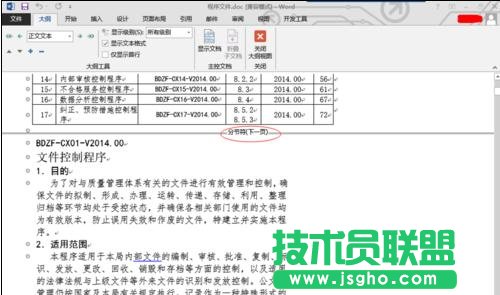
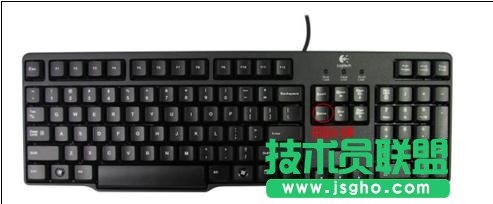
刪除分節符步驟3:將鼠標光標定在分頁符這一行上,按下鍵盤的Delete鍵,即可刪除掉這個分頁符了。趕緊找到你鍵盤上的“Delete”鍵吧,鍵入即可生效。
刪除分節符步驟4:刪除分節符后的文檔中已經就看不到分節符了……
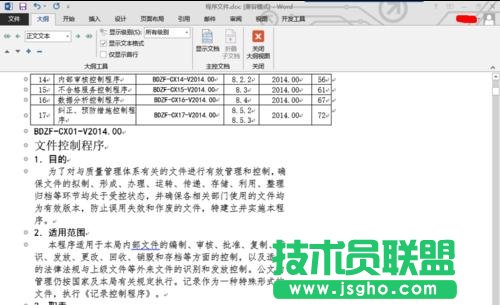
刪除分節符步驟5:點擊“關閉大綱視圖”按鈕,切換回你熟悉的頁面視圖,繼續編輯文檔就可以了。至此,搞定分節符的刪除。