久久96国产精品久久久-久久发布国产伦子伦精品-久久精品国产精品青草-久久天天躁夜夜躁狠狠85麻豆

技術員聯盟提供win764位系統下載,win10,win7,xp,裝機純凈版,64位旗艦版,綠色軟件,免費軟件下載基地!

當前位置:主頁 > 教程 > xp教程 >

Internet explorer無法打開站點,Internet explorer無法打開站點的正確處理方法

來源:技術員聯盟┆發布時間:2018-03-10 18:31┆點擊:

Internet explorer無法打開站點的正確處理方法,Internet explorer無法打開站點出現這種情況該怎么辦,其實Internet explorer無法打開站點是很容易出現這種問題的,只要我們做到以下幾個步驟,就可以解決這種問題了

Internet explorer無法打開站點,Internet explorer無法打開站點的正確處理方法

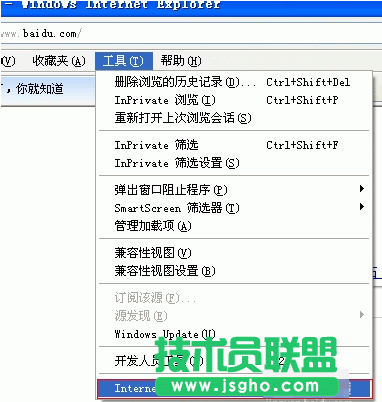
打開IE瀏覽器,點擊【工具】→【internet 選項】

Internet explorer無法打開站點,Internet explorer無法打開站點的正確處理方法(1)

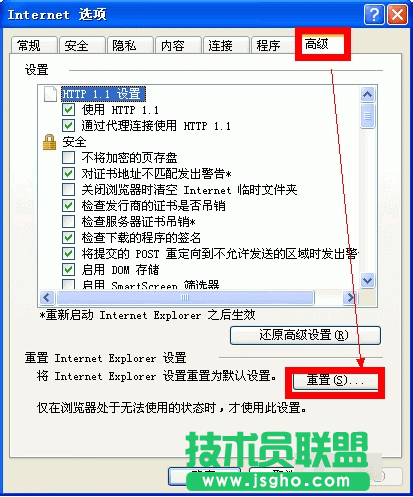
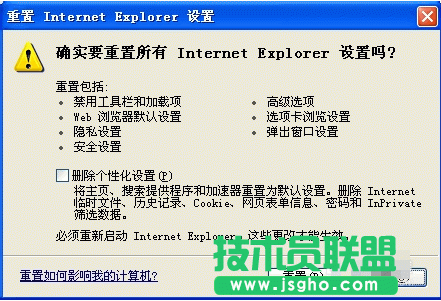
點擊【高級】→【重置】

Internet explorer無法打開站點,Internet explorer無法打開站點的正確處理方法(2)

Internet explorer無法打開站點,Internet explorer無法打開站點的正確處理方法(3)

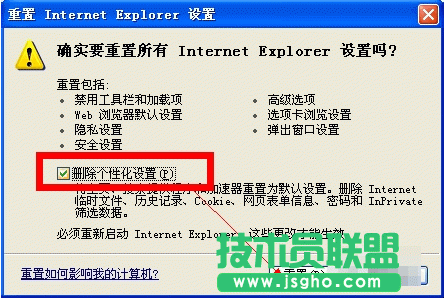
勾選【刪除個性化設置】→點擊【重置】

Internet explorer無法打開站點,Internet explorer無法打開站點的正確處理方法(4)

方法二

一些未知的加載項,也會導致出現該問題

打開IE瀏覽器,點擊【工具】→【internet 選項】
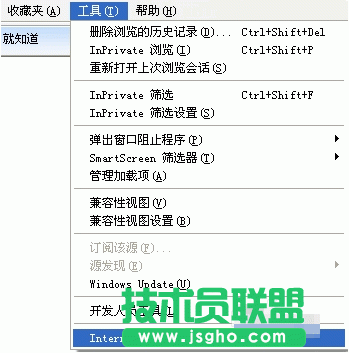
Internet explorer無法打開站點,Internet explorer無法打開站點的正確處理方法(5)

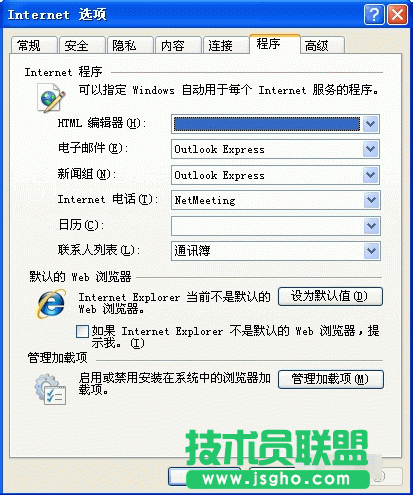
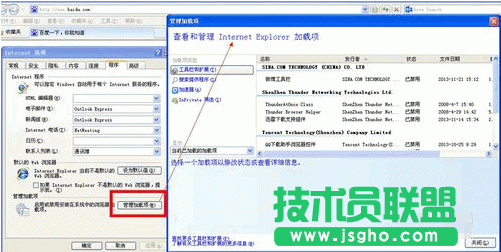
點擊【程序】→【管理加載項】

Internet explorer無法打開站點,Internet explorer無法打開站點的正確處理方法(6)

Internet explorer無法打開站點,Internet explorer無法打開站點的正確處理方法(7)

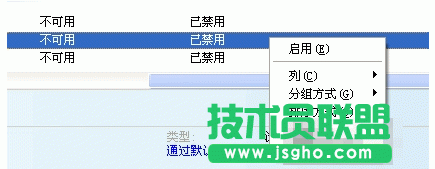
禁用 發行者為“未驗證”的加載項目

Internet explorer無法打開站點,Internet explorer無法打開站點的正確處理方法(8)

禁用 類型為“瀏覽器幫助程序對象

禁用 文件擴展名為“.dll”的加載項

Internet explorer無法打開站點,Internet explorer無法打開站點的正確處理方法(11)

以上就是打開Internet explorer無法打開站點的詳細教程了