
備份xp系統的詳細教程,我們都知道微軟已經停止對xp系統的維護,但是很多用戶對它的熱情度依然不減。而winxp系統自帶的備份工具可以幫助我們更方便地對電腦數據進行備份和恢復。下面,小編就給大家介紹利用xp自帶備份工具備份所有文件的具體方法。
xp系統如何備份系統
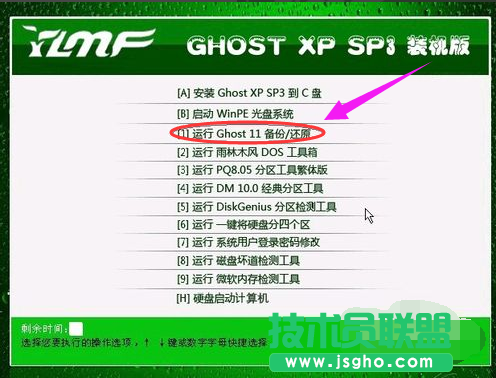
重新啟動放入系統盤,從光盤啟動進入光盤菜單,選擇“1”,進入GHOST界面
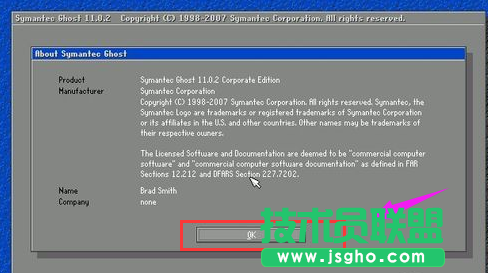
進入GHOST 的操作界面,點OK,進入軟件操作
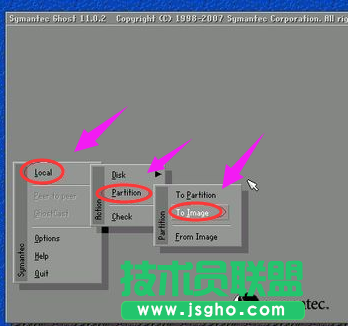
選擇菜單到 Local(本機)--Partition(分區)--ToImage(備份系統)
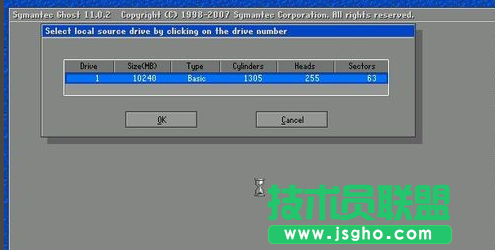
挑選硬盤此處顯現的是第一個硬盤的信息,若是有二個硬盤的話回車后會呈現二個硬盤的信息選項一般咱們只一個硬盤,直接點OK就好了
在這里選擇要備份的分區,我們要備份C盤,也就是系統盤,選擇1,再點OK就行了
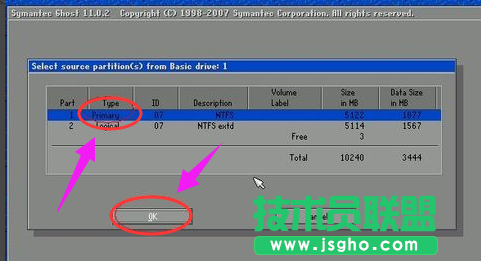
確認后將呈現如下

在這里選擇要存放備份文件的位置和文件名稱,填好文件名后,點擊“Save”保存
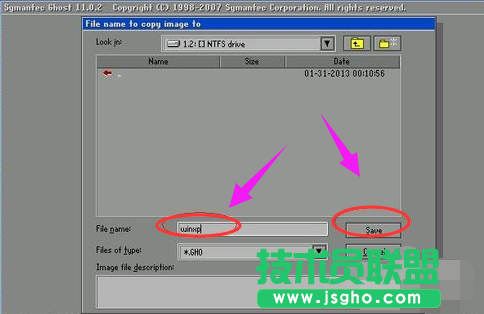
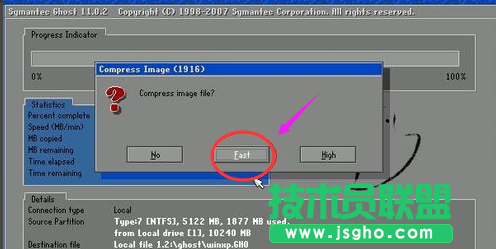
確認后到下面的步驟,此處是提示您挑選壓縮形式,共有三個挑選:
No表明不緊縮,Fast表明適當緊縮,High高緊縮
適中原則一般選擇Fast,這樣備份后的文件相對小些時間上也快些。
此處是提示您挑選能否開始備份,選擇“Yes”開始備份
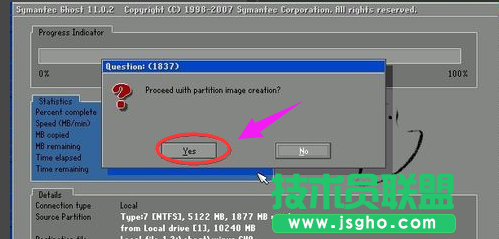
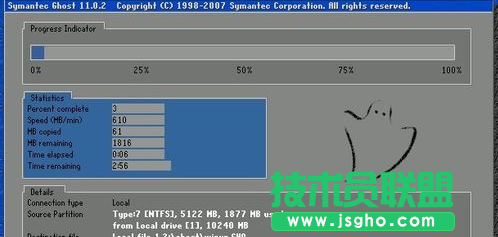
系統正在備份中如下圖片,此時不用任何其它操作,等待進度條走到100%
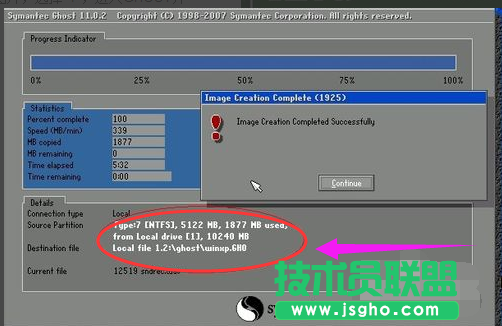
此處是提示GHOST根據您的指示現已備份結束,點擊“Continue”回到GHOST軟件初始界面
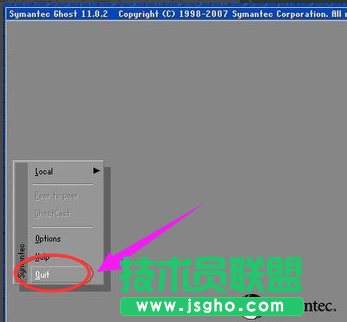
點擊“Quite”,退出備份軟件
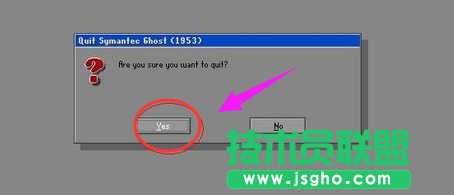
點“Yes”,自動重啟系統
到此已經成功備份好系統了,進入WINDOWS系統后,可以到剛才保存的文件夾看下,
通過上述步驟的簡單操作,我們就能在xp系統中備份所有文件了。