系統之家xp系統安裝詳細過程,最近有好多朋友在為安裝xp系統之家而煩惱。那么小編就有點坐不住了,所以小編在這里就把他分享出來。接下來就由小編給大家帶來一些圖文教程。
首先,進入百度搜索“msdn我告訴你”

安裝xp載圖1
接著點擊進入。他的界面非常簡單。

安裝xp載圖2
然后找到要下載的是xp系統,所有我們首先選擇“操作系統”
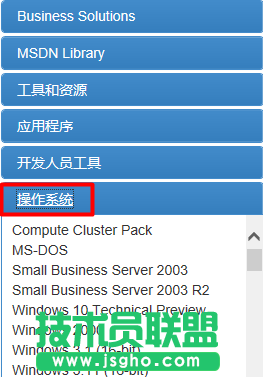
安裝xp載圖3
在下面的所有操作系統中我們找到“windows xp”
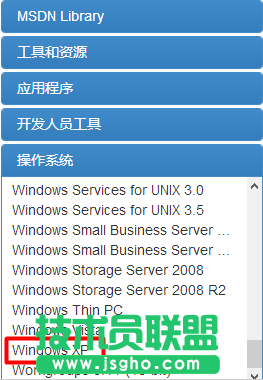
安裝xp載圖4
接著在右側我們可以選擇語言,我們直接選擇“中文--簡體”
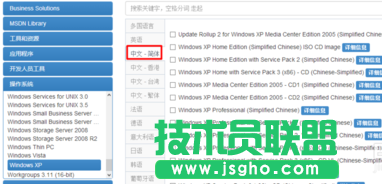
安裝xp載圖5
這里會列出所有的xp系統的版本。
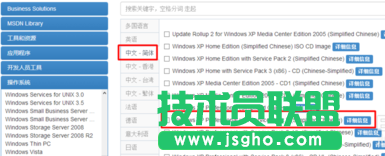
安裝xp載圖6
想下載xp其中的一個的系統。我們找到后點擊后面的“詳細信息”他會在下面顯示我們的下載地址。
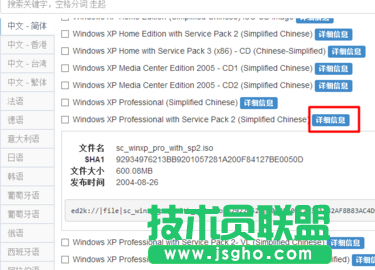
安裝xp載圖7
最后直接把下載地址復制粘貼到我們的下載軟件中就可以下載了。
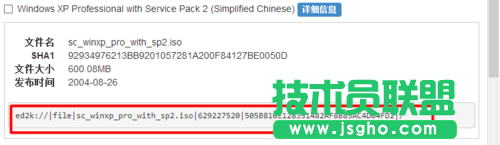
安裝xp載圖8
接著就可以進行下載了,下載完以后我們就可以根據自己的需要選擇安裝操作系統了。