
我們在使用電腦的過程經常會出現各種問題,這時候我們會通過重裝系統進行修復,其實Win7系統中有個系統還原功能,可以將系統恢復到沒有問題的狀況。但是會遇到系統還原功能被禁用的問題,導致其無法還原系統,那么要如何處理呢?下面小編就跟大家分享Win7系統系統還原被禁用的解決方法。
具體方法如下
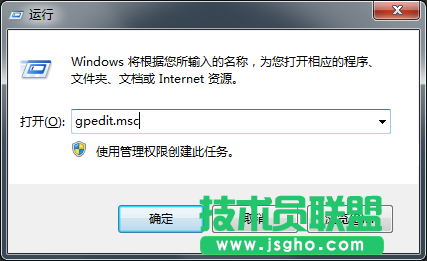
1、同時按下“Win+R”打開運行窗口,輸入gpedit.msc,點擊確認,打開組策略。
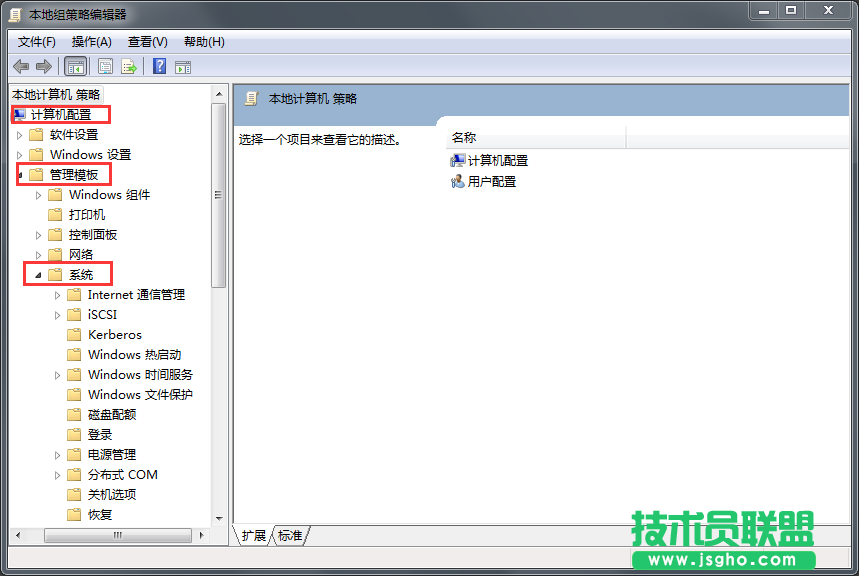
2、依次選擇本地計算機 策略——管理模板——系統。
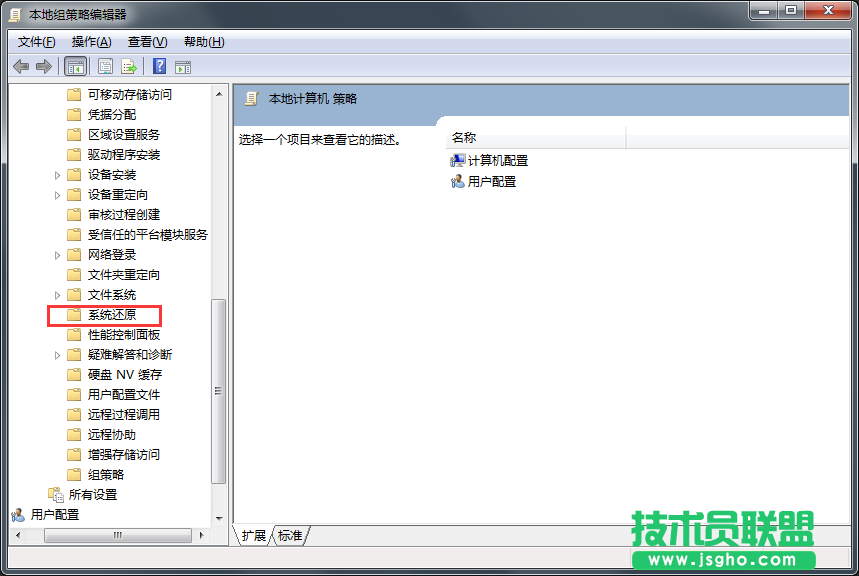
3、接下來鼠標左鍵點擊側邊框一直往下拉,找到并打開系統還原。
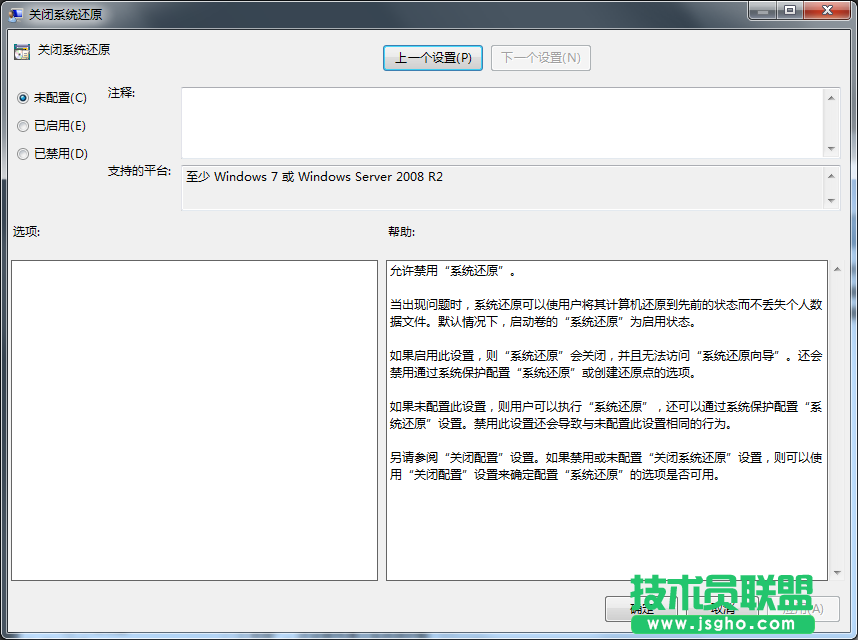
4、在窗口的右邊,雙擊打開“關閉系統還原”。彈出關閉系統還原屬性對話框,再點擊未配置——最后確定就可以了。
以上就是Win7系統還原被禁用的解決方法,其實操作方法非常的簡單,有遇到類似問題的小伙伴可以按照上述方法進行操作,希望對大家有所幫助!