
Win10系統已經發布了很長一段時間了,相信對系統應該比較熟悉了吧。剛接觸Win10系統的用戶,估計還不是很了解。現在我們就拿Win10的分辨率來說吧,分辨率對于電腦來說是很重要的,設置的不好會影響我們玩電腦的視覺效果,很多時候都是要我們自己去設置的,那要如何設置Win10的分辨率呢?下面就和大家說一下Win10分辨率設置的方法。
具體步驟如下:
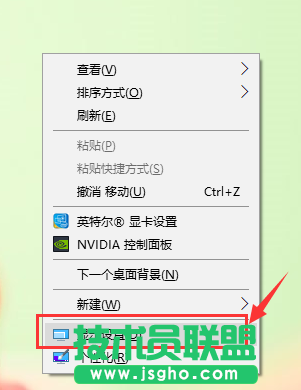
1、首先鼠標右鍵點擊電腦桌面的空白處,再點擊“個性化(R)“。
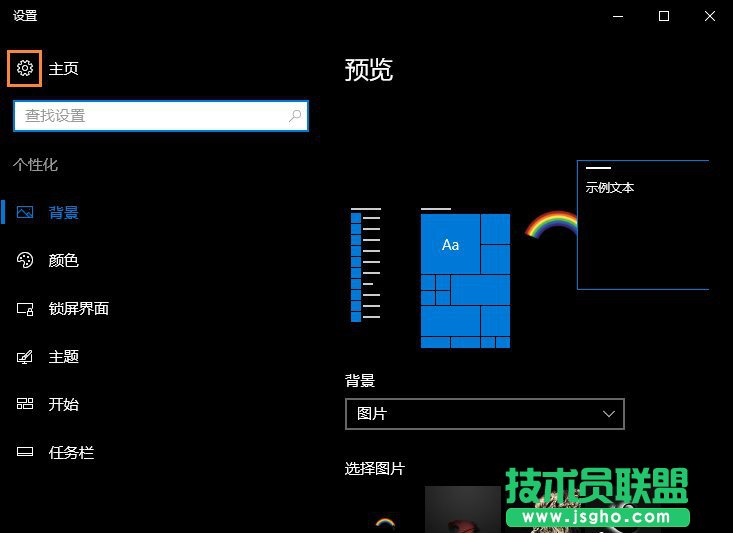
2、【個性化】的窗口頁面,點擊左上方的”齒輪“。(齒輪:設置)
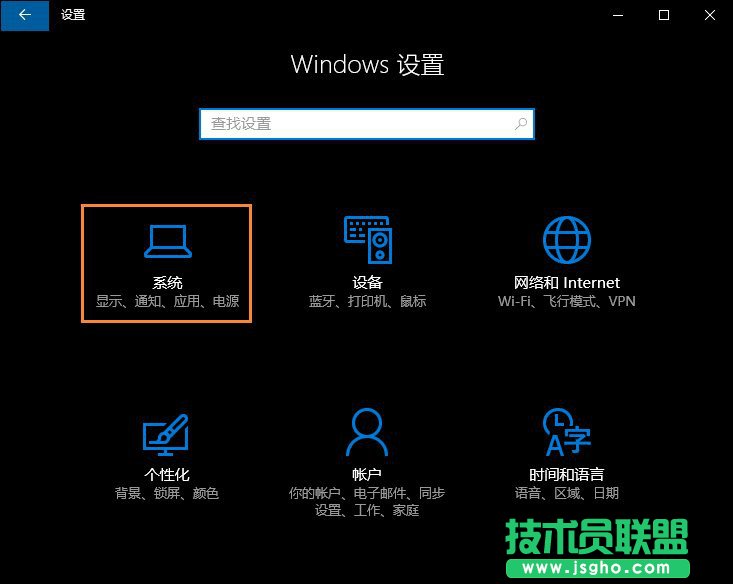
3、【設置】的窗口→[系統]。
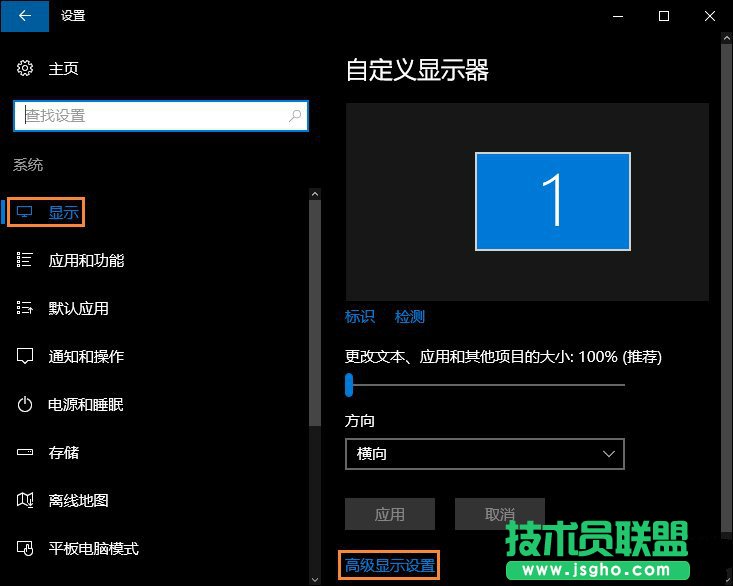
4、【系統】的窗口,選擇”顯示“這一項,再點擊此頁面左下方的”高級顯示設置“。
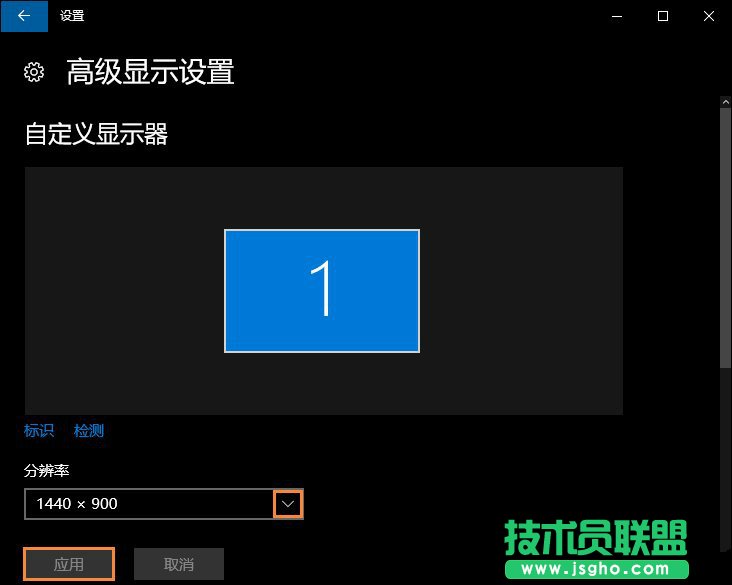
5、【高級顯示設置】的窗口,選擇一種適宜你電腦屏幕的分辨率,然后點擊”應用“。
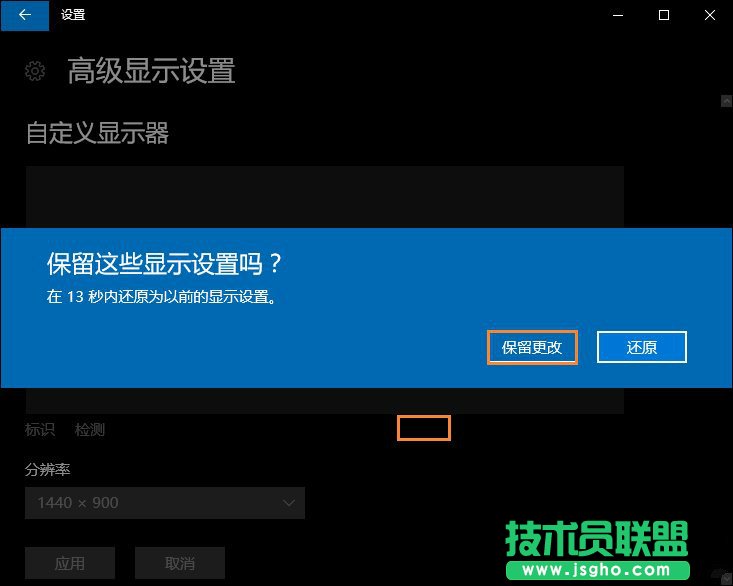
6、最后應用完后,電腦會黑屏一下,然后會顯示你調整的分辨率屏幕,如果你覺得還不錯就”保留更改“,覺得不好的就還原,重新調整一下適宜的分辨率。
以上也就是Win10分辨率設置方法的全部內容了。如果你是剛接觸Win10系統的用戶,還不知道桌面設置Win10的分辨率的話,可以參考上述的方法去設置一下。在這里希望能夠幫到有需要的人。