
最近有Win7用戶反映,電腦運行速度越來越慢,經查看原來是PF使用率太高,但用戶并不知道該怎么解決PF使用率太高的問題,為此非常苦惱。那么,Win7 PF使用率太高怎么辦呢?下面,我們就一起往下看看Win7 PF使用率太高的解決方法。
方法/步驟
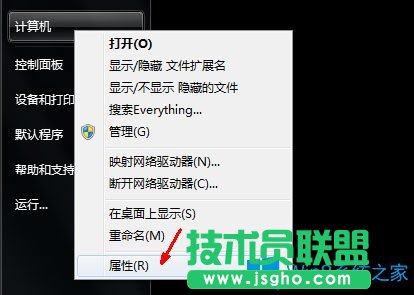
1、右鍵點擊計算機,選擇屬性打開屬性頁,可以在桌面上點擊也可以在開始菜單中打開;
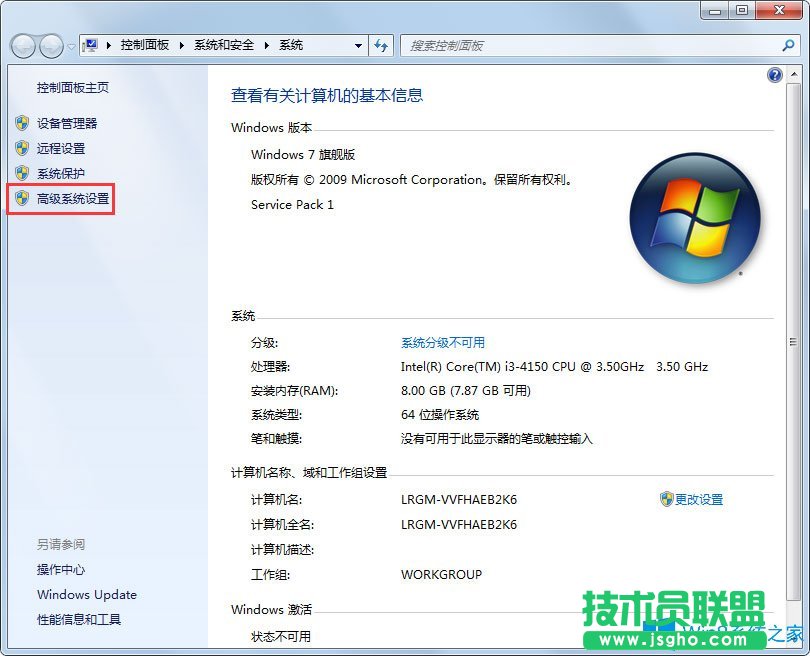
2、在電腦屬性頁中,點擊左邊欄中的高級系統設置選項;
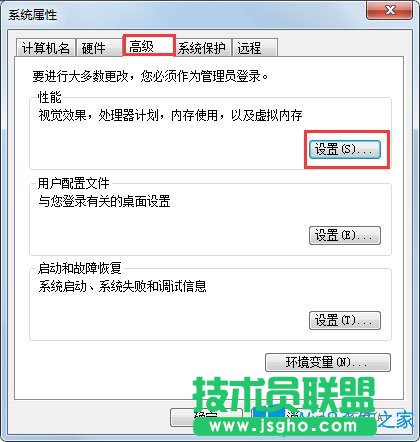
3、在系統屬性的高級標簽頁中,第一個性能欄里面,有一個設置的按鈕,在這里可以設置許多東西,其中有一項便是設置虛擬內存;
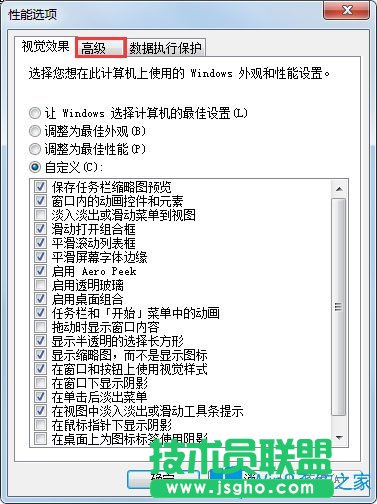
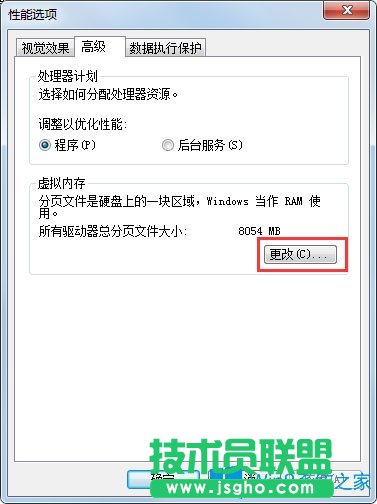
4、在性能選項頁面中,點擊中間的那個高級的選項標簽;
5、在高級標簽頁面中,在虛擬內存一欄中有一個更改的按鈕。這里就是我們要更改虛擬內存的地方,在按鈕的上方已經顯示了本機的虛擬內在的大小,如果你的虛擬內存小,那么你設置的時候一定要大于顯示的這個數值;
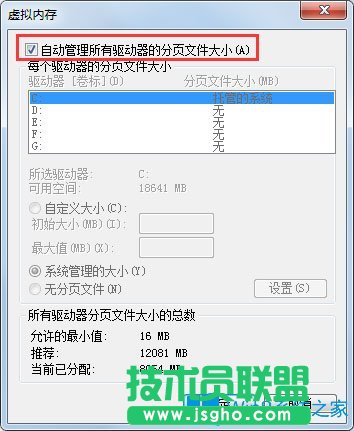
6、在虛擬內存頁中,將第一行的小方框中的對勾取消,因為如果不取消下面的設置部分是灰色的不可更改的狀態,只有禁用自動管理功能才能自定義設置;
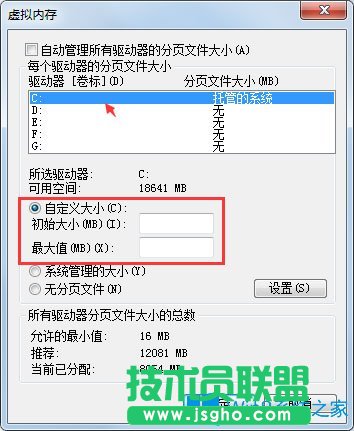
7、因為我們的系統一般都會安裝在c盤上,所以,我們只需要把c盤的虛擬內存設置得大一點就可以了。用鼠標點擊列表中的C盤,然后點擊下面的自定義大小,后面的空白框中就是我們要輸入的虛擬內存數值;
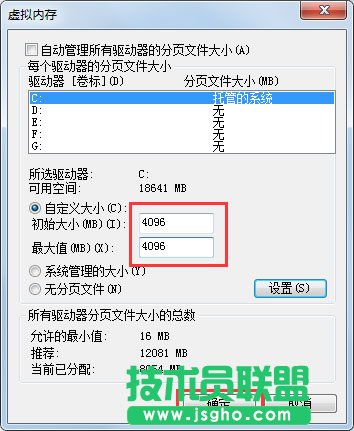
8、在空白框中輸入你所需要的虛擬內存大小,一般4G的大小就足夠了,當然你也可以設置得更大。輸入完成之后,點擊下面的確定按鈕退出就可以了;
9、?虛擬內存的大小對于系統性能的提升并不明顯,如果你的電腦明顯內存不足,建議升級物理內存。
以上就是Win7 PF使用率太高的具體解決方法,按照以上方法進行操作,就能夠輕松解決Win7 PF使用率太高的問題了。