
微軟推出的云服務OneDrive在國外體驗還不錯,但在國內由于特殊的網絡環境,導致OneDrive不具有太好的使用效益。因此有不少用戶就希望關閉OneDrive的同步服務,下面小編就給出Win8.1下關閉OneDrive同步服務的兩個技巧。
關閉OneDrive同步服務的方法:
一、OneDrive系統設置篇
首先,使用微軟賬戶登錄當前的Win8.1或者Win8.1 Update系統平臺。如果是Win8.1平臺,用戶需要打開SkyDrive應用(Win8.1 Update平臺下已改名OneDrive)。這時,微軟OneDrive已開始自動在本地生成OneDrive文件夾,同步云端數據。
然后,我們在OneDrive應用下打開系統選項(只需將鼠標指向屏幕右下角,調出Charm超級菜單),關閉OneDrive同步文件功能。

這時,微軟OneDrive網盤將暫停同步服務。如果用戶希望徹底禁用系統內置OneDrive網盤服務,那我們需要用上本地組策略功能。
二、本地組策略篇
操作如下:
1、使用組合鍵Win+R,或者右擊開始按鈕,打開運行對話框,輸入gpedit.msc,打開本地組策略編輯器
2、依次定位到計算機配置》管理模板》Windows組件》SkyDrive目錄;Win8.1 Update平臺:依次定位到計算機配置》管理模板》Windows組件》OneDrive目錄。
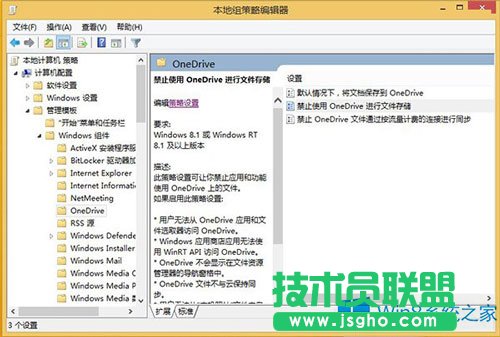
3、雙擊打開禁止使用OneDrive(Skydrive)進行文件存儲策略設置,選擇“已啟用”
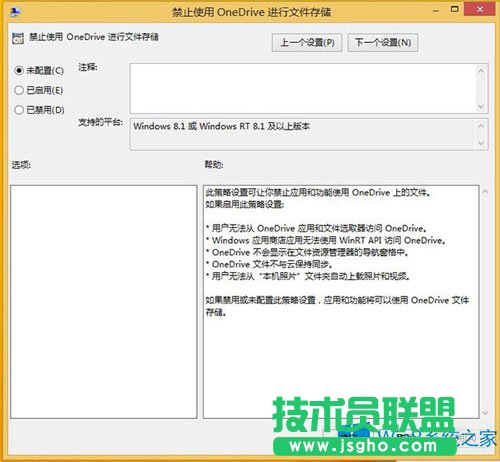
4、選擇確定后,生效。
以上兩個技巧都能幫助大家輕松關閉Win8.1系統OneDrive的同步服務,大家可以選擇自身操作更便利的一種方法來實行。而關閉OneDrive同步服務,也能讓系統減少一些負擔。