
實際工作中,經常有一些數據數據量比較大的Excel表格,這些表格特別容易看錯行。有沒辦法實現隔行填充色,以方便數據查看呢?最簡便的方法是使用列表功能自動隔行填充色。
操作方法是,點擊數據區域任意單元格,【插入】【表格】
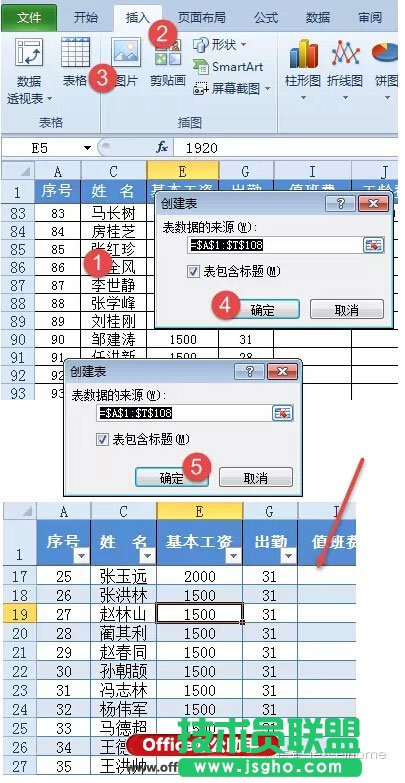
以上插入表格的步驟也可以按快捷鍵【Ctrl+T】來完成,更方便快捷。
并且可以通過設置表格樣式,更換表格的顏色。
除此之外,還有一種方法是利用條件格式完成。
選中數據區域,依次單擊【開始】【條件格式】【新建規則】【使用公式確定要設置格式的單元格】,輸入以下公式:
=MOD(ROW(),2)
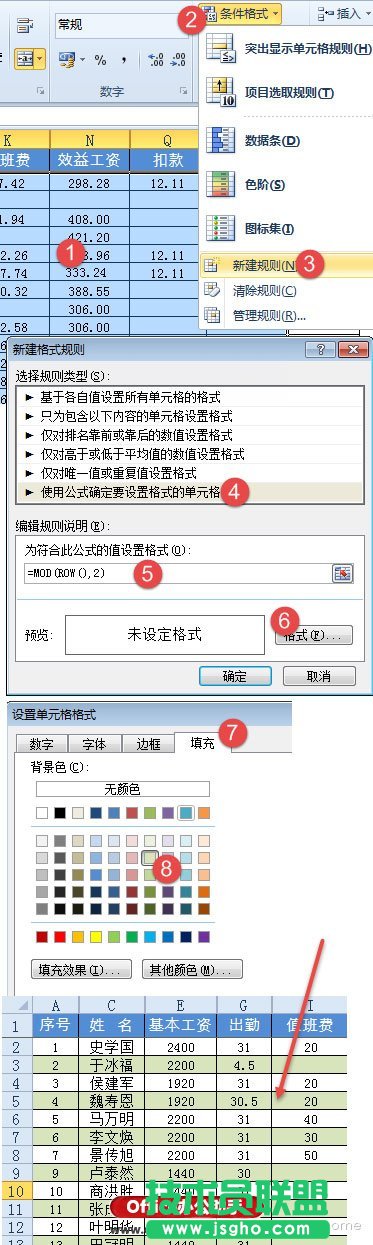
=MOD(ROW(),2)這個公式的意思想必大家都知道吧?
簡單說一下:ROW()函數返回公式所在單元格的行號,再用MOD函數計算當前單元格的行號與2相除的余數,結果為0或是1。
在條件格式中,如果使用的公式返回邏輯值TRUE或是非0數值,就會執行指定的突出顯示格式。因此所有行號為單數的,即被填充為指定的顏色了。
使用公式設置條件格式,看起來過程比較多,但是使用更加靈活。咱們也可以設置為任意間隔的行數,比如說設置間隔5行填充顏色,就可以在條件格式中使用以下公式:
=MOD((ROW(A1)-1)/5,2)<1
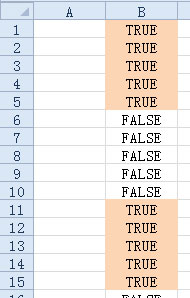
想一想,如果間隔三行突出顯示,或是隔8行突出顯示,公式該如何修改呢?
總結一下就是:
數據多多,
容易看錯。
插入表格,
隔行填色。