win7系統桌面百度軟件中心助手怎么刪除或卸載
具體方法如下:
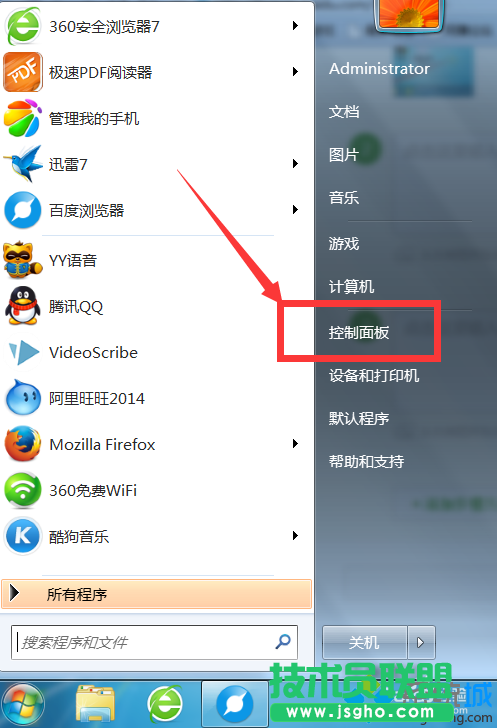
1、找到電腦桌面左下角的開始按鈕,如圖所示,鼠標左鍵單擊進入;

2、進入之后,在右邊的那一列找到控制面板按鈕,如圖所示。同樣的鼠標單擊一下進入;
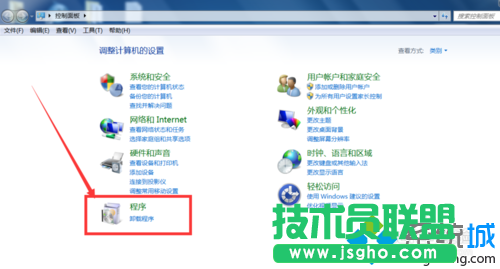
3、進入之后你會看到如圖所示的界面,在最下面的一行找到程序,卸載程序那一欄,找到之后鼠標單擊進入;
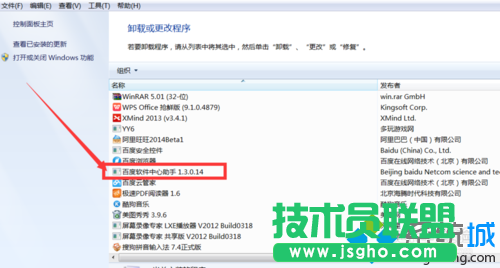
4、進入之后,就是你電腦的全部軟件,在軟件列表里找到要卸載的百度軟件中心助手;
5、找到之后鼠標雙擊一下或者鼠標右鍵單擊選擇卸載,會出現如下圖所示的信息框;
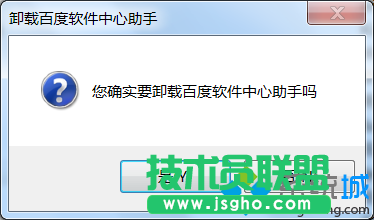
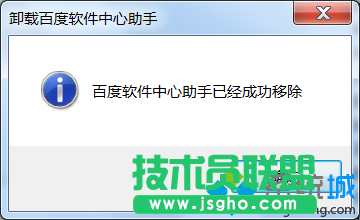
6、然后選擇是,系統就開始卸載百度軟件中心助手,過一會就會出現如下圖所示的信息框。說明百度軟件中心助手已經成功從win7系統中刪除了。