
如果我們將移動設備插入到windows10系統電腦中,那么系統一般都會彈出自動進行播放的對話框。但是,也有一些用戶反饋自己并不希望移動設備自動播放,這該如何設置呢?下面,就隨小編看看Windows10系統設置禁止移動驅動器自動播放的具體方法。
具體方法如下:
1、Windows10系統中,按住鍵盤的“Win+R”快捷組合鍵,打開“運行”命令對話框;

2、在打開的“運行”命令對話框中,輸入“gpedit.msc”命令,而后點擊“確定”按鈕;

3、點擊“確定”按鈕后,這個時候會彈出“本地組策略編輯器”對話框;
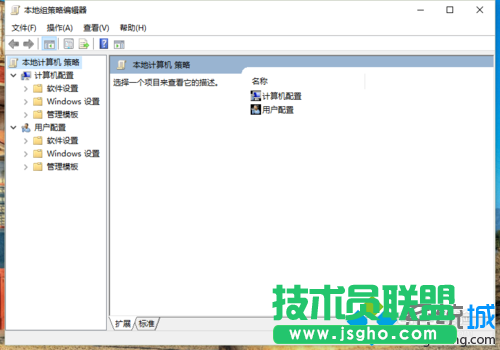
4、在“本地組策略編輯器”窗口左側窗格中,依次展開“用戶配置-->管理模版-->Windows組件”命令選項;

5、在“Windows組件”選項右側窗口,找到“自動播放策略”選項選中并雙擊鼠標左鍵將其打開;

6、在“自動播放策略”右側窗格中,找到“關閉自動播放”項,并雙擊鼠標左鍵將其打開;

7、在的“關閉自動播放”對話窗口中,將其設置更改為“已啟用”選項,然后在點擊“應用-->確定”按鈕退出即可。

通過上述步驟的簡單操作,我們就能在Windows10系統下設置禁止移動驅動器自動播放了。步驟并不多,大家在操作一遍后,相信很快就能學會!