久久96国产精品久久久-久久发布国产伦子伦精品-久久精品国产精品青草-久久天天躁夜夜躁狠狠85麻豆

技術員聯盟提供win764位系統下載,win10,win7,xp,裝機純凈版,64位旗艦版,綠色軟件,免費軟件下載基地!

當前位置:主頁 > 教程 > win10教程 >

win10如何刪除windows憑證

來源:技術員聯盟┆發布時間:2019-02-18 06:18┆點擊:

  win10系統下如何刪除windows憑證? win10下憑證怎么刪?和安下小編一起來看看吧。

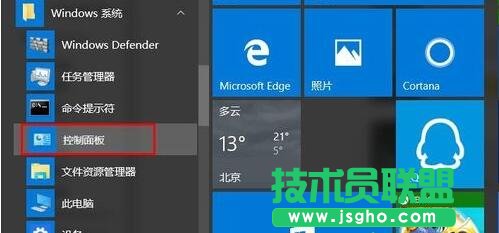
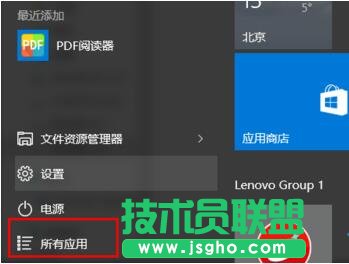
  1、點擊WIN10左下角的開始選項,選擇所有程序。
win10如何刪除windows憑證 三聯

  2、找到WINDOWS系統,點開找到控制面板。

win10,win10,憑證刪除,win10系統下如何刪除windows憑證 ,win10下憑證怎么刪,

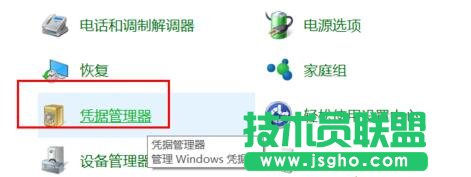
  3、打開控制面板,找到里面的【憑據管理器】。

win10,win10,憑證刪除,win10系統下如何刪除windows憑證 ,win10下憑證怎么刪,

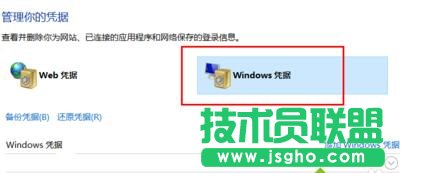
  4、打開憑據管理器,找到【WINDOWS憑據】。

win10,win10,憑證刪除,win10系統下如何刪除windows憑證 ,win10下憑證怎么刪,

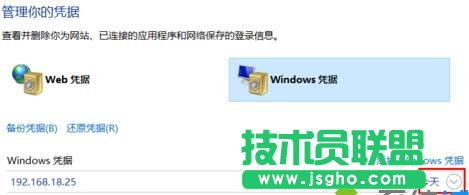
  5、找到添加的WINDOWS憑據后面的下拉框,圖中已經框出。

win10,win10,憑證刪除,win10系統下如何刪除windows憑證 ,win10下憑證怎么刪,

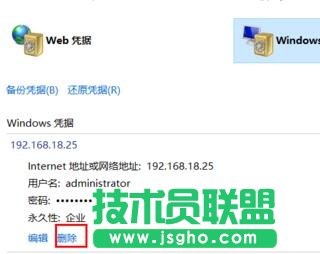
  6、點擊下拉框,會顯示出詳細的憑證信息,在左下角可以看到刪除選項,紅框已經標出。
win10,win10,憑證刪除,win10系統下如何刪除windows憑證 ,win10下憑證怎么刪,

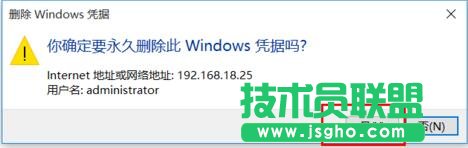
  7、你確定要永久刪除此Windows憑據嗎?點擊是即可。

win10,win10,憑證刪除,win10系統下如何刪除windows憑證 ,win10下憑證怎么刪,

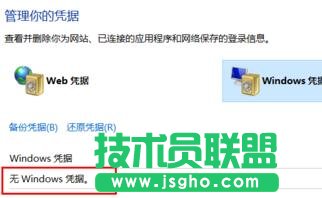
  8、刪除后,我們會發現沒有了Windows憑證了。

win10,win10,憑證刪除,win10系統下如何刪除windows憑證 ,win10下憑證怎么刪,