久久96国产精品久久久-久久发布国产伦子伦精品-久久精品国产精品青草-久久天天躁夜夜躁狠狠85麻豆

技術員聯盟提供win764位系統下載,win10,win7,xp,裝機純凈版,64位旗艦版,綠色軟件,免費軟件下載基地!

當前位置:主頁 > 教程 > win10教程 >

Windows10系統提示缺少mscomctl.ocx文件的解決方案

來源:技術員聯盟┆發布時間:2018-08-17 18:23┆點擊:

  Windows10系統提示缺少mscomctl.ocx文件的解決方案

具體如下:

  1、首先,我們看下問題,問題的具體提示如下圖;
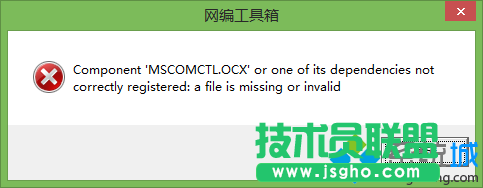
Windows10系統提示缺少mscomctl.ocx文件的解決步驟1

  2、然后,我們在網上下載相應的dll文件,也就是mscomctl.ocx文件;

Windows10系統提示缺少mscomctl.ocx文件的解決步驟2

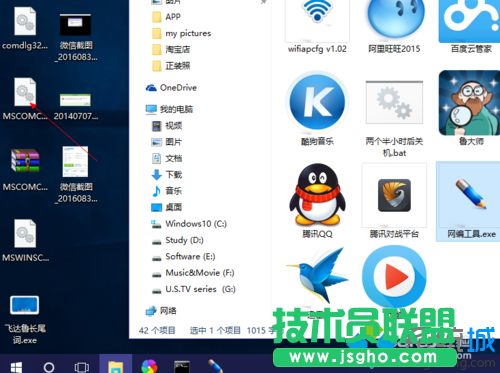
  3、下載完畢后,解壓,找到我們需要的文件,復制;

Windows10系統提示缺少mscomctl.ocx文件的解決步驟3

  4、接下來就比較重要了,Win10 32位的朋友復制到:

  C:Windowssystem32

  64位朋友復制到:

  C:WindowsSysWOW64

  注意最前方是系統盤;
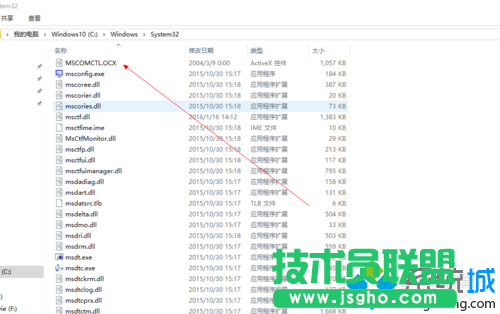
Windows10系統提示缺少mscomctl.ocx文件的解決步驟4

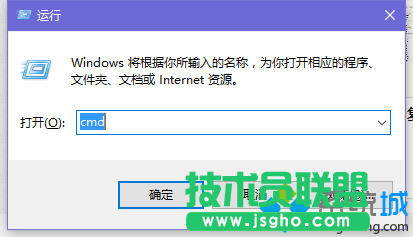
  5、復制完畢后,按下Win+R,輸入cmd;

Windows10系統提示缺少mscomctl.ocx文件的解決步驟5

  6、打開后輸入代碼:

  32位:egsvr32 %windir%system32mscomctl.ocx,

  64位:regsvr32 %windir%SysWOW64mscomctl.ocx;
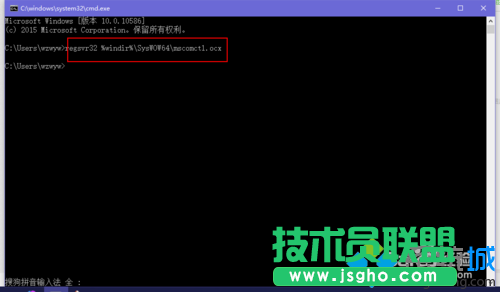
Windows10系統提示缺少mscomctl.ocx文件的解決步驟6

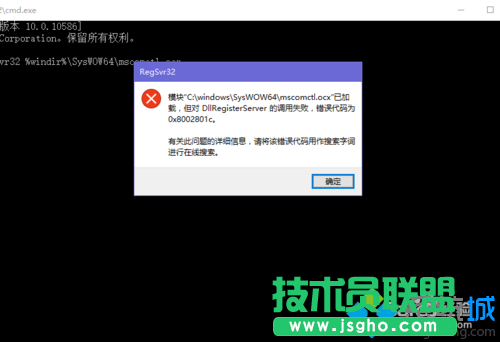
  7、如果提示如下錯誤,別著急;

Windows10系統提示缺少mscomctl.ocx文件的解決步驟7

  8、我們在開始種搜索命令提示符,然后直接右鍵管理員身份運行,然后再輸入命令運行,問題就可以解決;
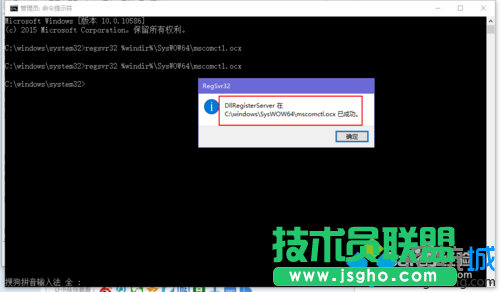
Windows10系統提示缺少mscomctl.ocx文件的解決步驟8

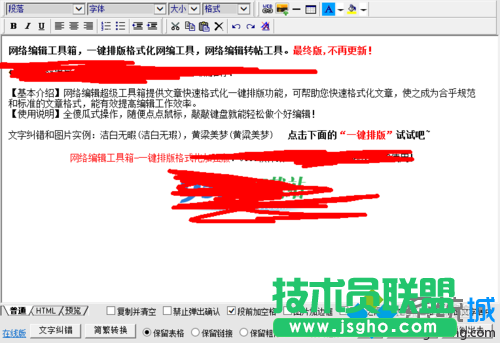
  9、而后工具也可以在Win10下完美運行了。

Windows10系統提示缺少mscomctl.ocx文件的解決步驟9