物理教師在制作課件時,常常需要設法演示物體的各種運動,靈活運用WPS演示的自定義動畫,可以生動模擬物體各類運動的效果。
一、物體沿直線加速、減速、勻速運動的效果
1、以小球向右做直線運動為例,單擊“繪圖”工具欄里的“橢圓”按鈕,鼠標指針變為十字形,按住Shift鍵在幻燈片上拖動鼠標繪制出一個圓形后,設置其填充效果(如圖1)即可得到一個小球。
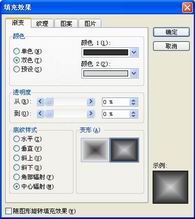
圖1
2、在小球上單擊鼠標右鍵,在彈出的快捷菜單中單擊“自定義動畫”命令,在屏幕右側的“自定義動畫”任務窗格中依次單擊“添加效果/動作路徑/向右”(如圖2),即可預覽到小球向右運動的動畫效果。

圖2
3、現在我們已經為小球添加了向右運動的動畫效果。單擊動畫路徑,路徑兩端會出現兩個圓形控制點,按下Shift鍵同時向右拖動路徑末端的控制點可以調整運動路徑的長度(如圖3)。
圖3
三聯推薦:點擊免費下載最新版WPS辦公軟件 》》查看更多電腦教程
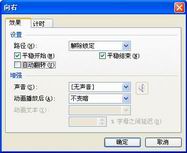
4、在“自定義動畫”窗格里,單擊動畫序列窗口中“橢圓20”選項右側的下拉箭頭,在彈出的下拉菜單中單擊“效果選項”命令(如圖4),彈出“向右”對話框,我們可以通過修改相關參數調整小球的運動模式:
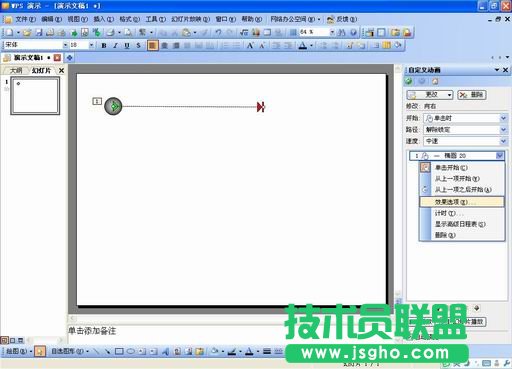
圖4
(1)變速運動:默認情況下,系統自動勾選“平穩開始”、“平穩結束”兩個復選項(如圖5),小球將會向右做先加速后減速的直線運動。