
一、認識對象圖層工具及按紐
1、您可以在插件工具欄中可以找到對象圖層,也可以打開WPS應用中心將其召喚。
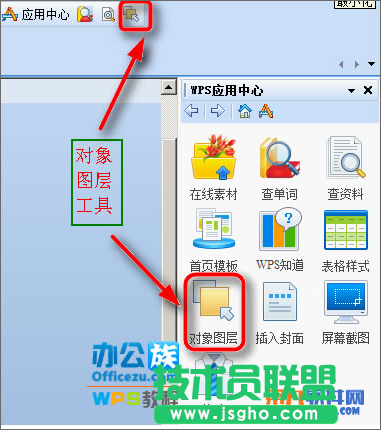
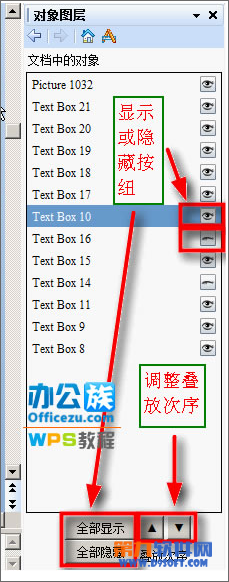
2、對象圖層工具打開后,可以看到對象顯示隱藏切換按紐(睜眼、閉眼)及全部顯示、全部隱藏按紐和調整疊放次序按紐(正三角、倒三角),如圖2所示。
二、對象圖層工具的功能與使用
1、查點嵌入式對象。打開對象圖層工具,文章中的圖片、公式等對象便一目了然,就算是被其他對象遮擋的對象也無處遁形。點擊文章中的任一對象,圖層對象側邊欄中的對象同步選中。
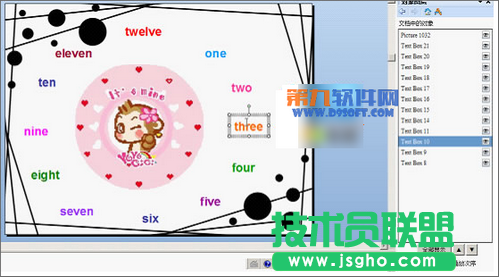
2、調整對象的疊放次序。如果頁面中有多個對象,選中任一對象,單擊對象圖形側邊欄下方的調整疊放次序按紐(正三角、倒三角),可將對象上移或下移。
3、顯示或隱藏對象。如果我們想查看或編輯的對象被其他對象遮擋住了,可以在對象圖層側邊欄中單擊這些遮擋在上面的對象右邊的顯示隱藏按紐,將它們隱藏。查看或編輯完畢后,再次點擊這些對象右邊的顯示隱藏按紐,將其顯示。