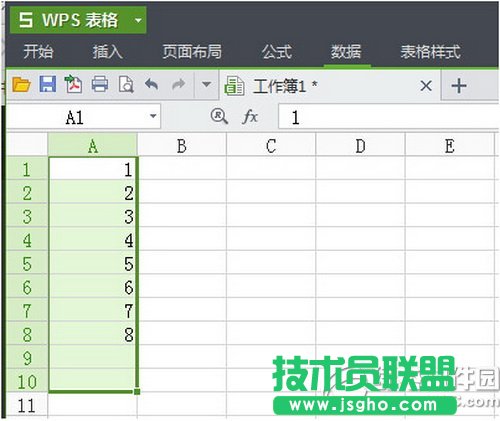
wps怎么查找重復項?
?wps表格數據過多,想要找出重復項就顯得很困難,而且工作量也會很大,有什么辦法可以自動查找重復項呢。下面小樂哥分享wps查找重復項圖文教程,一起來看看吧!
wps查找重復項圖文教程
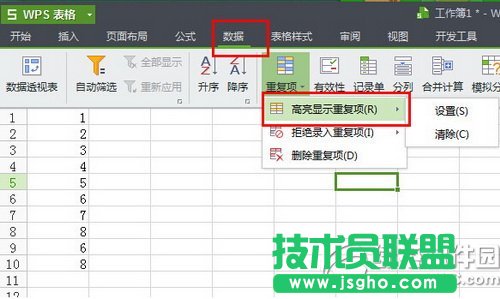
1、首先我們打開wps表格,然后點擊數據==重復項==高亮重復項==設置
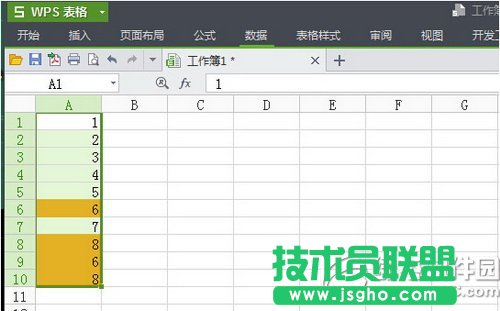
2、大家可以看到我們的wps表格中,第九、十行的內容分別和第六、八行重復了。如何批量將表格中重復內容刪去呢?
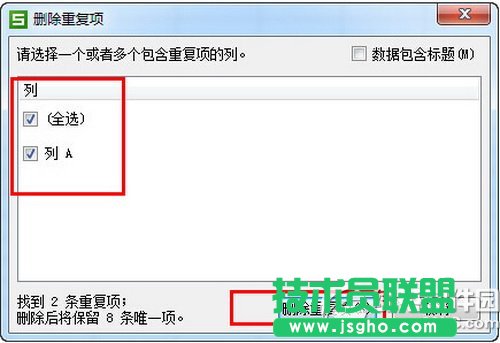
3、選中要查找重復項的表格范圍——點擊菜單欄“數據”——點擊格式欄“重復項”==刪除重復項
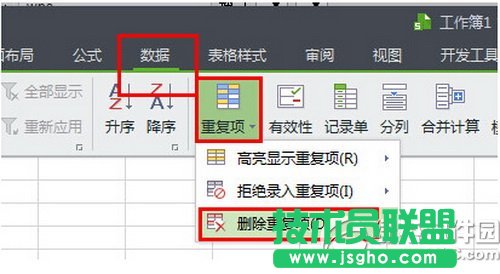
4、點擊“重復項”在下拉列表中找到“刪除重復項”——打開“刪除重復項”復選框,在復選框中你可以設置查找重復項的范圍:比如我這里是點擊了“全選。——最后點擊“刪除重復項”就OK了。
5、刪去重復項后就沒有重復項了,我這里處理結果如下圖: