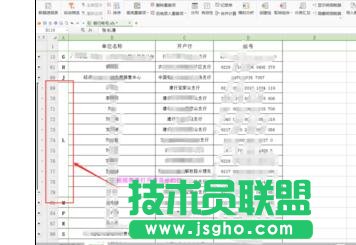
wps表格使用組合功能的方法:
首先,要按“單位名稱”進行排序,這樣才便于將同一字母開頭的單位組合在一起。排序方法是:選擇“單位名稱”所在的A列,然后,選擇[數據]命令中的[排序]。
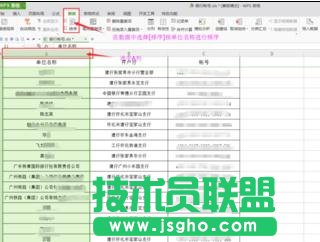
排序后,在單位名稱前插入一列,并將相同字母開頭的單位用該字母標記出來,如下圖所示:
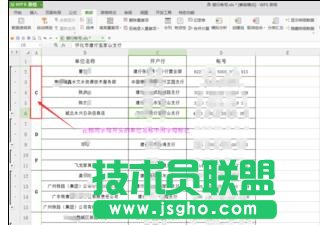
接下來,要對C字母開頭的單位所在的行進行組合,首先,選擇要組合的行(行2-行5),注意,組合時,真正組合在一起是行2-行6,但在選擇行次要比實際行次少一行才行。
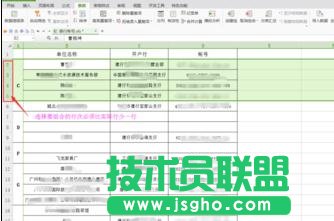
要組合的行選中后,在[數據]中找到[創建組]命令,如下圖所示:
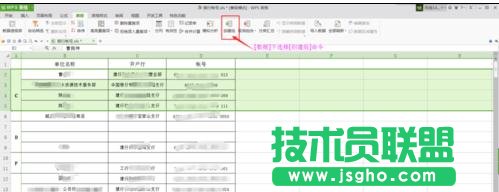
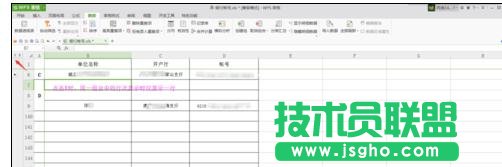
組合創建成功后,在表格的左上角會顯示有數字1、2,這是用于分級顯示的。當你單擊1時,組合只顯示一行;當你單擊2時,組合中所有行都會顯示出來。
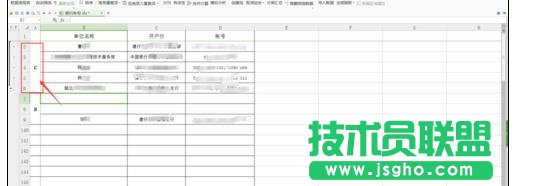
當所有的組合創建好后,你就可以按照自己的需求打開相應的行了。