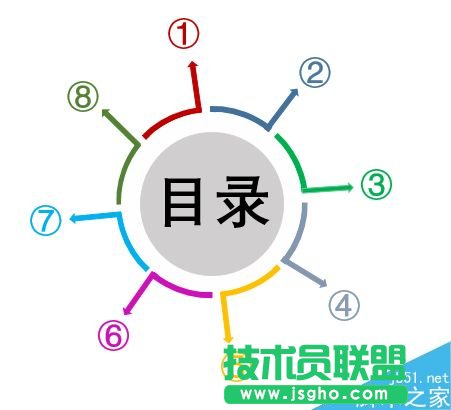
PPT合并形狀功能制作七巧板圖形
啟動PowerPoint 2016新建一個空白文檔,然后切換到“插入”選項卡,點擊“形狀”,選擇繪制一個圓形。注意,為了得到一個正圓形,繪制之前要先按下Shift鍵不放再拖動鼠標繪制,這樣無論如何都是個正圓。
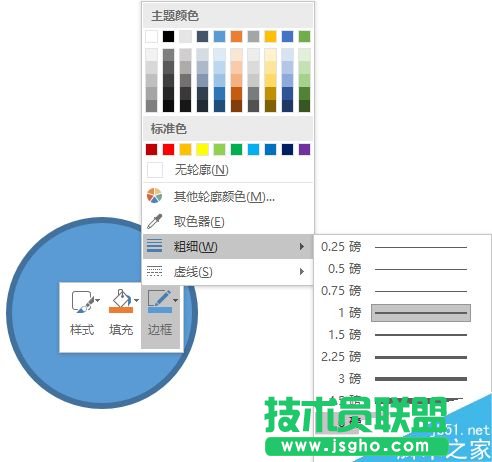
右擊繪制的圓形,從右鍵菜單中選擇“邊框→粗細→6磅”,或者點擊“其他線條”,再在右側打開的窗格中設置更寬的邊框。
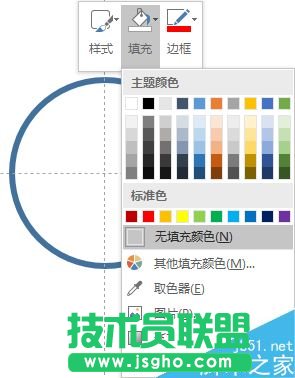
再次右擊圓形,從右鍵菜單中選擇“填充→無填充色”,即可得到一個圓環圖形。
接下來在幻燈片空白處右擊,從右鍵菜單中選擇“網格和參考線→添加垂直參考線(及添加水平參考線)”。將剛才制作的圓環的圓心對齊十字線的中心。這時再繪制一個等腰直角的斜三角色,愉好覆蓋掉半個圓環。
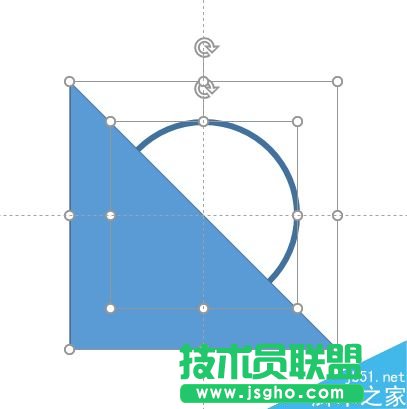
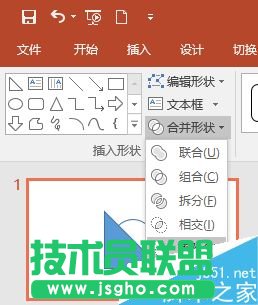
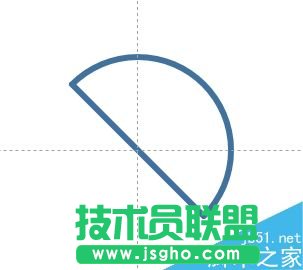
現在按Ctrl+A鍵全選三角形和圓環,再切換到“繪圖工具-格式”選項卡中,點擊工具欄左側的“合并形狀”從下拉菜單中選擇“剪除”模式,即可得到一個半圓形的圓環了。
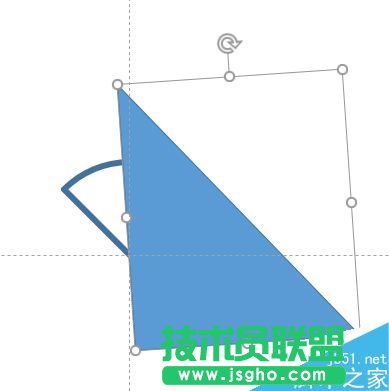
接下來再繪制一個直角三角形,直角的一邊對齊垂直參考線,覆蓋住圓環的一側。然后將這個直角三角線略做旋轉,并稍移位置,確保直角線經過十字參考線的中心。