在wps演示文稿中插入頁碼的方法:
首先在電腦上打開wps演示軟件,并新建一個空白文檔,如下圖所示。

接下來點擊上方菜單欄里的【插入】功能按鈕,在下方可以找到【頁眉和頁腳】選項,如下圖所示。
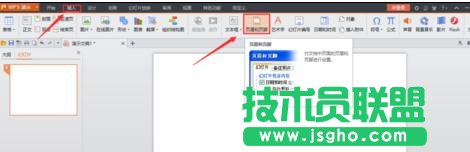
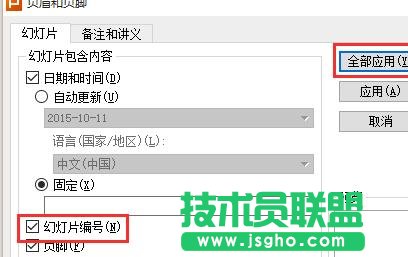
點擊【頁眉和頁腳】選項,彈出頁眉和頁腳對話窗口,在該對話窗口內可以看到幻燈片編號選項,如下圖所示。

勾選幻燈片編號選項,然后點擊右上方的【全部應用】按鈕,點擊全部應用按鈕可以給該PPT內所有的幻燈片添加頁碼,如果點擊【應用】按鈕,只會給選定的幻燈片添加頁碼,這點需要大家注意一下。
點擊【全部應用】按鈕之后,接下來就可以看到選定的幻燈片成功插入頁碼了,然后新建幻燈片,新建的幻燈片上同樣有頁碼,如下圖所示。

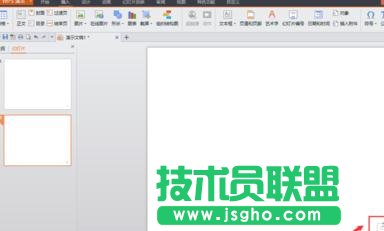
點擊F5快捷鍵播放幻燈片時,在幻燈片下方也可以清晰的看到幻燈片的頁碼,此時幻燈片頁碼添加成功,如下圖所示。