
一篇文檔編輯完后,對文字、段落設置好后,還要對文檔的間距進行調整,如果一篇文檔太長又太密,容易是閱讀者產生視覺疲勞,所以對文本段落間距的設置是非常有必要的。下面我們就一起來看看吧。
方法一、
先將鼠標移動到需要調整的段落下,然后在“開始”選項卡中的“段落”選項組中點擊“行距”按鈕,在彈出的下拉選項列表中可設置增加段前間距、增加段后間距,還有常用的一些單位如:1.0、1.15、1.5、2.0、2.5、3.0。(如下圖)

段前間距
方法二、
①同樣,先將鼠標放到需要調整的段落行啊,在進入“開始”選項卡,單擊“段落”選項組右下方的小按鈕;

段落
②在彈出的“段落”對話框中的“間距”下面,可以對段前、段后進行設置間距。
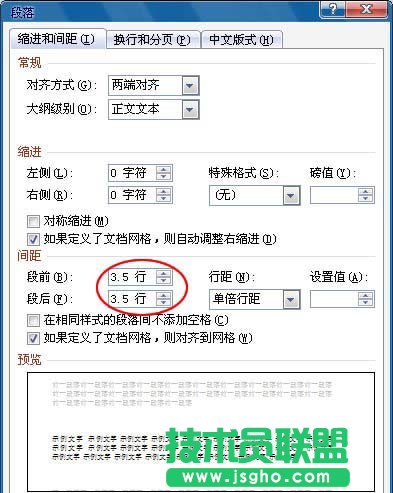
間距
方法三、
進入“頁面布局”選項卡,在“段落”選項組中我們同樣可以對段前間距和段后間距進行調整。

間距
以上就是小編為大家介紹的三種設置段落前后間距的方法。操作方法都很簡單,大家只要進入段落設置后,找到間距的設置,在下拉框中選擇你想要間距的大小,以及下方還提供預覽界面。