
我們在Word中編輯文檔的話,常常系統會自動將文檔進行分頁,也就是說,當一頁中的字數已達到一定數時,就會跳到下一頁。如果我們一篇編輯好的文檔,在其中的某一部分開始進行分頁,就得用到分頁符。
方式1:打開Word2007文檔窗口,將插入點定位到需要分頁的位置。切換到“頁面布局”功能區。在“頁面設置”分組中單擊“分隔符”按鈕,并在打開的“分隔符”下拉列表中選擇“分頁符”選項。
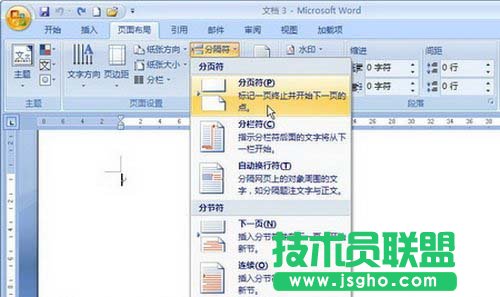
選擇“分頁符”選項
方式2:打開Word2007文檔窗口,將插入點定位到需要分頁的位置。切換到“插入”功能區。在“頁”分組中單擊“分頁”按鈕即可。
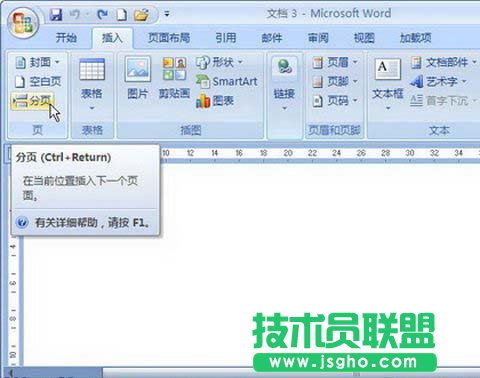
單擊“分頁”按鈕
方式3:打開Word2007文檔窗口,將插入點定位到需要分頁的位置。按下Ctrl+Enter組合鍵插入分頁。
在Word2007文檔中,將從文檔的某一部分開始分頁,就要在其位置上插入分頁符,而上方為大家介紹了三種插分頁符的技巧。分頁符插入后,被分開的文檔處于兩個不同的頁面,而文檔的字體,版式等不會隨著插入而改變。