
現在新電腦硬盤分區中,一般都將分區做成了NTFS格式。這種格式的最大好處就是支持4G以上單文件。硬盤支持了,那么我們平時最常用的U盤呢,你會發現很多時間對4G以上單文件的支持并不好。解決這個問題最好的方法是將U盤格式化為NTFS格式,當你格式化u盤的時候發現,文件系統的下拉框中只有FAT32和FAT兩種文件系統格式可供選擇,而沒有你想要的NTFS。
下面小編將告訴大家如何這樣做:
1.插入自己的U盤
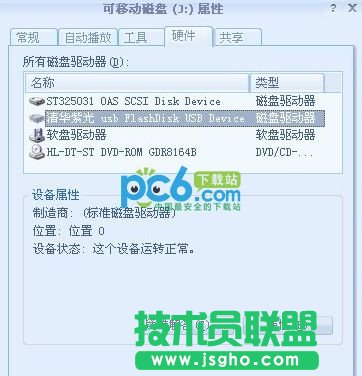
2.在【我的電腦(計算機)】中找到U盤的驅動器圖標,點擊右鍵選擇屬性,選擇【硬件】選項卡。注意像圖中所示的一樣,選擇第二欄代表U盤名字的一欄,然后點擊【屬性】按紐
3.選擇【策略】選項卡,選擇為提高性能而優化
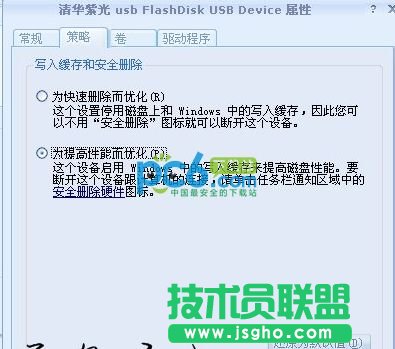
5.設置完成后,完全退出設置。
6.格式化U盤,你會發現格式化U盤的對話框中就會在【文件系統】的選擇中多一個【NTFS】的格式了。選擇它來格式化U盤,U盤就會變成NTFS格式的了。
轉換后經小編測試在寫入數據過程會經常死機,具體原因不明,估計是由于U盤不支持高速寫入。