
Word2003為自選圖形添加或取消陰影?如何為單調(diào)的自選圖形對(duì)象設(shè)置立體效果,想必大家都在為此而苦惱吧。立體效果可以讓表現(xiàn)效果更加豐富,目前可以通過(guò)設(shè)置陰影的方式讓對(duì)象具有立體效果。下面就為大家簡(jiǎn)要的介紹下陰影的添加及取消。
步驟
打開(kāi)Word文檔。
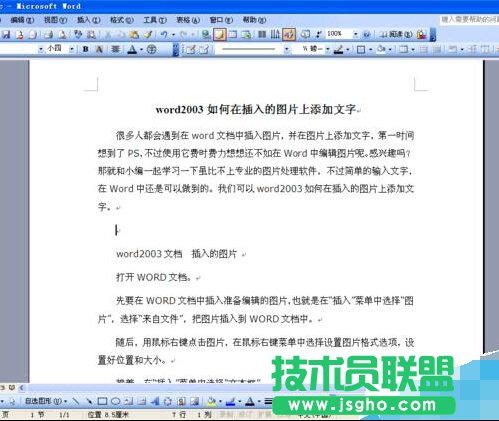
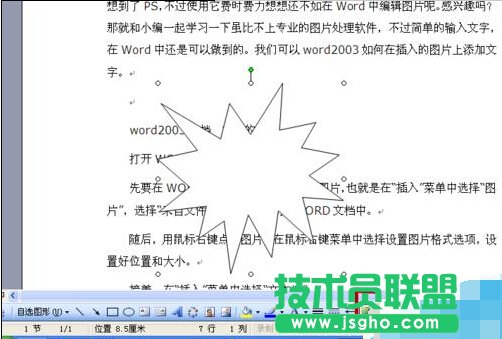
左鍵點(diǎn)擊左下角“自選圖形”,在出現(xiàn)的選項(xiàng)中選擇一種圖形(我們選擇“星與旗幟”中的一種圖形)。同時(shí)我們點(diǎn)擊鼠標(biāo)左鍵并拖動(dòng),即可畫(huà)出星的形狀。

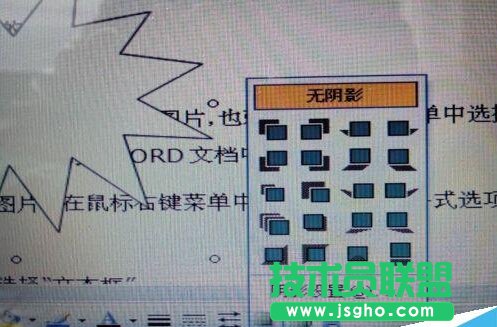
單擊“繪圖”工具欄上的“陰影”按鈕。
在彈出的“陰影”列表中,單擊一種你所需要的陰影效果。
提示:某些圖形對(duì)象(如線條、剪貼畫(huà)等)只能使用某幾種陰影。
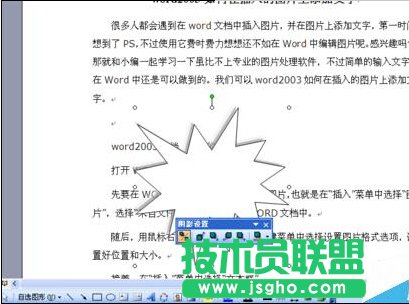
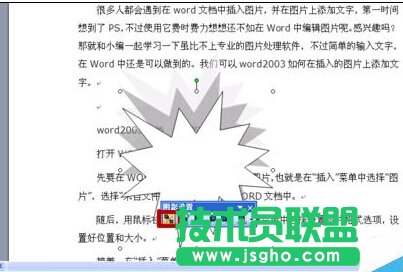
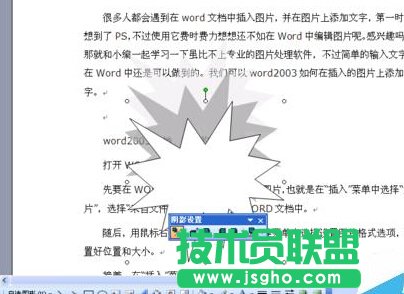
對(duì)于添加了陰影效果的圖形,可以單擊“陰影設(shè)置”,用“陰影設(shè)置”工具欄修改其表現(xiàn)效果。也可以使用它取消陰影。
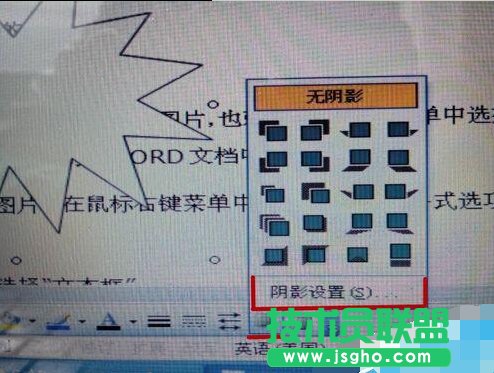
另一種取消陰影的方法為:在“陰影”列表中,單擊“無(wú)陰影”。
提示:?jiǎn)螕粢淮挝⒁脐幱鞍粹o,可將陰影移動(dòng)一個(gè)像素點(diǎn),而按住Shift鍵單擊,每次可將其移動(dòng)六個(gè)像素距離。
以上就是Word2003為自選圖形添加或取消陰影方法介紹,操作很簡(jiǎn)單的,大家學(xué)會(huì)了嗎?希望這篇文章能對(duì)大家有所幫助!