久久96国产精品久久久-久久发布国产伦子伦精品-久久精品国产精品青草-久久天天躁夜夜躁狠狠85麻豆

技術員聯盟提供win764位系統下載,win10,win7,xp,裝機純凈版,64位旗艦版,綠色軟件,免費軟件下載基地!

當前位置:主頁 > 教程 > 軟件教程 > Excel教程 >

Excel中怎么將日常收支制作成多列堆積圖?

來源:技術員聯盟┆發布時間:2018-11-19 00:28┆點擊:

  Excel中怎么將日常收支制作成多列堆積圖?你還在為Excel多列堆積圖怎么制作而苦惱嗎,今天小編教你Excel多列堆積圖怎么制作,讓你告別Excel多列堆積圖怎么制作的煩惱。

Excel中怎么將日常收支制作成多列堆積圖?

  一、數據處理

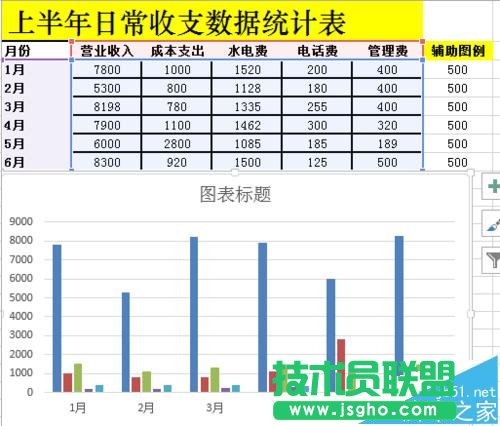
  1、如圖所示,添加一組數據列,里面的數據可以任意。

Excel中怎么將日常收支制作成多列堆積圖?

  二、Excel多列堆積圖制作

  1、選中數據區域(先不選輔助列)——點擊插入——推薦的圖表——簇狀柱形圖。

Excel中怎么將日常收支制作成多列堆積圖?

Excel中怎么將日常收支制作成多列堆積圖?

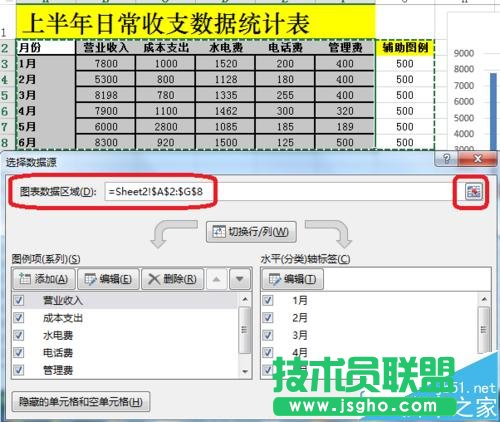
  2、點擊圖表工具——設計——選擇數據——圖表數據區域(把輔助列加進去)。

Excel中怎么將日常收支制作成多列堆積圖?

Excel中怎么將日常收支制作成多列堆積圖?

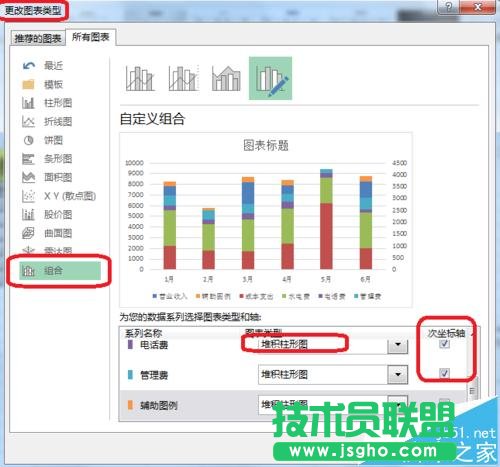
  3、點擊圖表工具——設計——更改圖表類型——組合。

  1)把圖表類型都改為堆積柱形圖。

  2)把除收入列和輔助列都設為次坐標軸。
Excel中怎么將日常收支制作成多列堆積圖?