
久久96国产精品久久久-久久发布国产伦子伦精品-久久精品国产精品青草-久久天天躁夜夜躁狠狠85麻豆

技術員聯盟提供win764位系統下載,win10,win7,xp,裝機純凈版,64位旗艦版,綠色軟件,免費軟件下載基地!

當前位置:主頁 > 教程 > 軟件教程 > word教程 >

word2013中如何顯示制表符

來源:技術員聯盟┆發布時間:2018-10-08 00:08┆點擊:

  word2013顯示制表符的技巧

word2013中如何顯示制表符 三聯

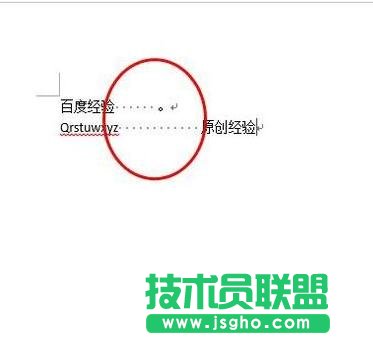
  顯示制表符的步驟如下:

  步驟一:打開Word2013。雙擊圖標可以打開Word2013軟件,也可以在程序中找到該軟件,然后雙擊打開。

word2013中如何顯示制表符

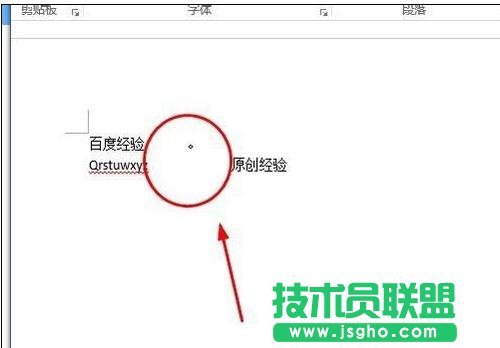
  步驟二:錄入。選擇一個空白文檔后,錄入一些相關文字和符號,比如空格等符號。也可以打開本身就已經碼好字的文檔。
word2013中如何顯示制表符

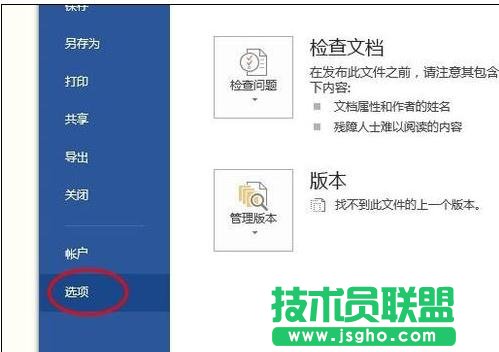
  步驟三:點擊“文件”選項,會彈出另一個窗口,在該窗口選擇“選項”按鈕。如圖所示。
word2013中如何顯示制表符

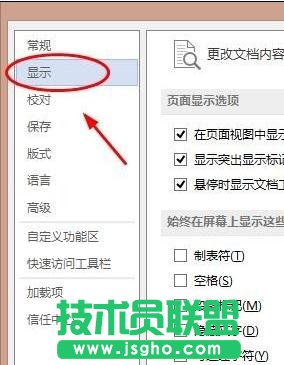
  步驟四:之后再彈出來的菜單框內,在左邊的那一豎欄菜單中找到第二個菜單,即“顯示”選項,并單擊它。
word2013中如何顯示制表符

  步驟五:然后在頁面中找到“制表符”,“空格”,“段落標記”等等字符,想要顯示什么就在他的前面的正方形中打上勾就行了。
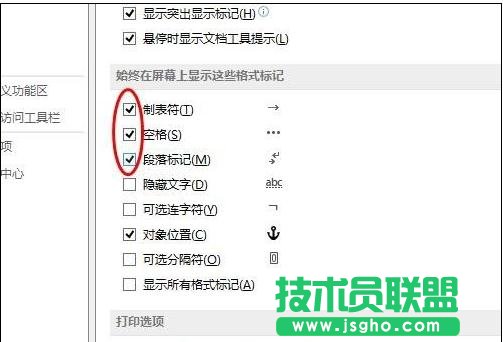
word2013中如何顯示制表符