
久久96国产精品久久久-久久发布国产伦子伦精品-久久精品国产精品青草-久久天天躁夜夜躁狠狠85麻豆

技術員聯盟提供win764位系統下載,win10,win7,xp,裝機純凈版,64位旗艦版,綠色軟件,免費軟件下載基地!

當前位置:主頁 > 教程 > 軟件教程 > word教程 >

word2013中怎樣顯示格式

來源:技術員聯盟┆發布時間:2018-09-27 06:00┆點擊:

  顯示格式的步驟如下:

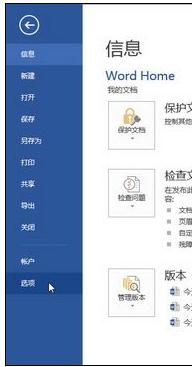
  步驟一:打開Word2013文檔窗口,依次單擊“文件”→“選項”按鈕。
word2013中怎樣顯示格式 三聯

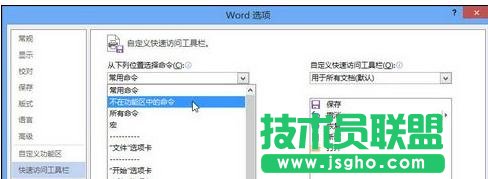
  步驟二:在打開的“Word選項”對話框中切換到“快速訪問工具欄”選項卡,單擊“從下列位置選擇命令”下拉三角按鈕,在下拉菜單中選擇“不在功能區中的命令”選項。
word2013中怎樣顯示格式

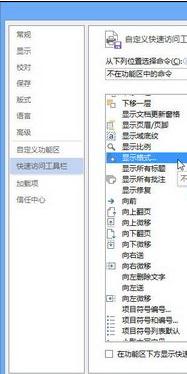
  步驟三:在命令列表中選中“顯示格式”選項,然后單擊“添加”按鈕將該命令添加到快速訪問工具欄列表中,并單擊“確定”按鈕。
word2013中怎樣顯示格式

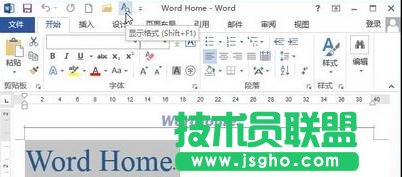
  步驟四:返回Word2013文檔窗口,選中全部文檔內容或部分文本,然后在“快速訪問工具欄”中單擊“顯示格式”按鈕。
word2013中怎樣顯示格式

  步驟五:在打開的“顯示格式”任務窗格中將顯示出被選中Word文檔包含的格式。
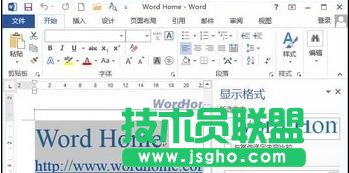
word2013中怎樣顯示格式