久久96国产精品久久久-久久发布国产伦子伦精品-久久精品国产精品青草-久久天天躁夜夜躁狠狠85麻豆

技術(shù)員聯(lián)盟提供win764位系統(tǒng)下載,win10,win7,xp,裝機純凈版,64位旗艦版,綠色軟件,免費軟件下載基地!

當前位置:主頁 > 教程 > 軟件教程 > word教程 >

Word2013如何制作標準格式的標題

來源:技術(shù)員聯(lián)盟┆發(fā)布時間:2018-09-16 00:00┆點擊:

  制作標準格式的標題步驟如下:

  步驟一:啟動Word2013,新建一文檔,在文檔中輸入內(nèi)容,如下圖所示。
Word2013如何制作標準格式的標題 三聯(lián)

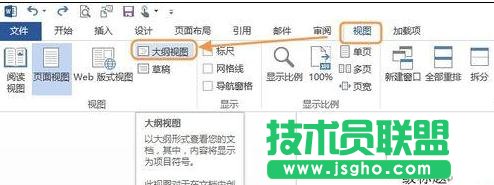
  步驟二:在“視圖”選項卡,單擊“視圖”組中的“大綱視圖”。

Word2013如何制作標準格式的標題

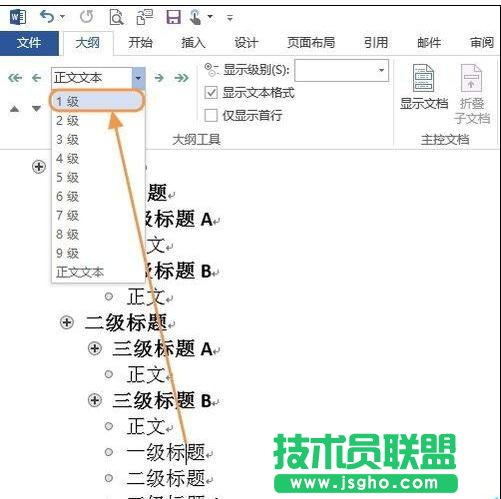
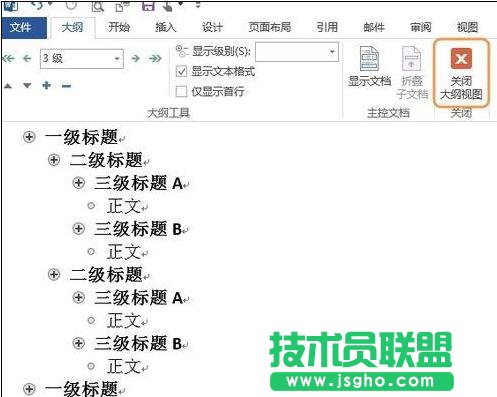
  步驟三:將光標定位到某行,然后單擊選擇標題級別(如下圖所示)。

Word2013如何制作標準格式的標題

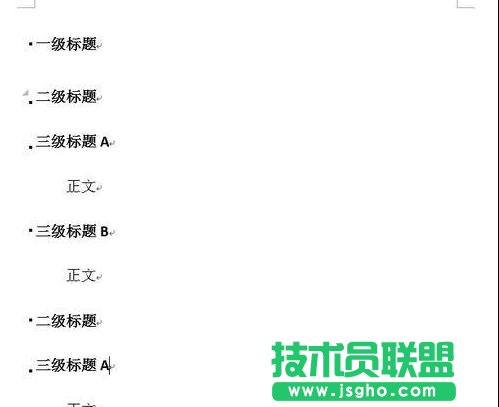
  步驟四:全部設(shè)置完畢后,單擊“關(guān)閉大綱視圖”即可返回到“頁面視圖”。
Word2013如何制作標準格式的標題

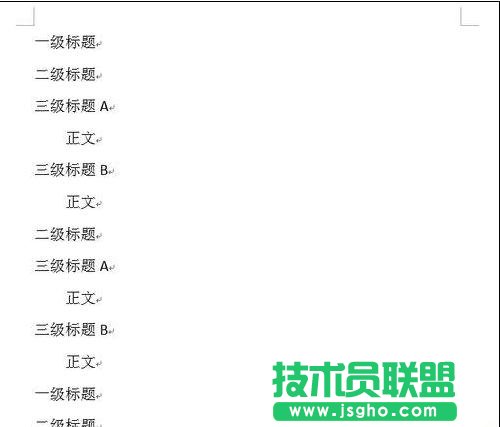
  步驟五:這是頁面視圖顯示如下圖所示。

Word2013如何制作標準格式的標題

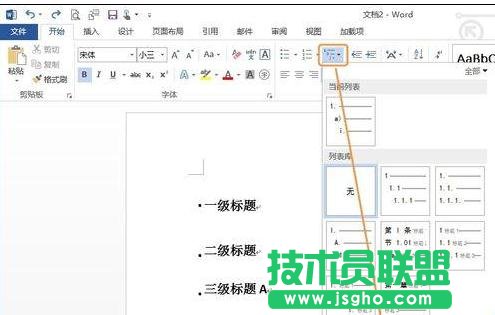
  步驟六:下面就將標題設(shè)置成標準格式。在“開始”選項卡,單擊多級標簽按鈕(如下圖所示),在打開的界面中選擇“定義新的多級列表”。

  說明:當然可以直接選擇“列表庫”中標準格式的標題。
Word2013如何制作標準格式的標題

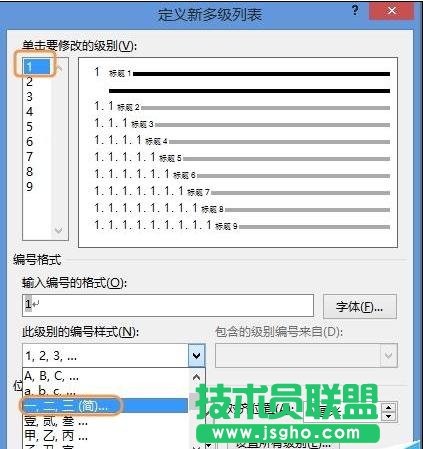
  步驟七:打開“定義新多級列表”對話框,為級別選擇合適的編號樣式。

  說明:每個級別可以分別來設(shè)置哦。
Word2013如何制作標準格式的標題

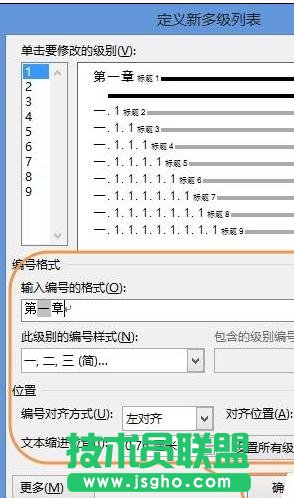
  步驟八:輸入編號的格式,設(shè)置字體,位置等,然后單擊“確定”。

  說明:每個級別可以分別來設(shè)置哦。
Word2013如何制作標準格式的標題

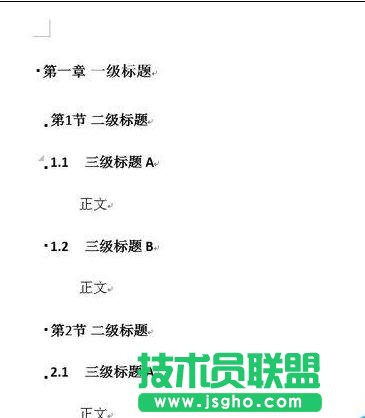
  步驟九:現(xiàn)在完成后的效果如下圖所示。

  說明:感覺不滿意可以再次單擊“開始”選項卡中多級標簽按鈕來修改。
Word2013如何制作標準格式的標題