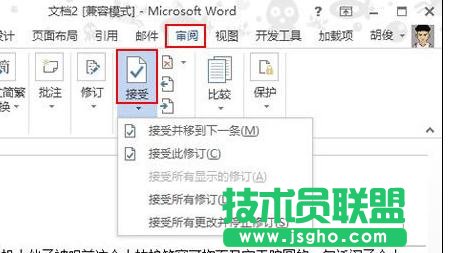
顯示修訂痕跡步驟①:我們啟動Word,打開需要修訂的文檔,單擊“菜單欄”--“審閱”--“修訂”,鼠標左鍵點擊下圖中的紅色方框標記按鈕。
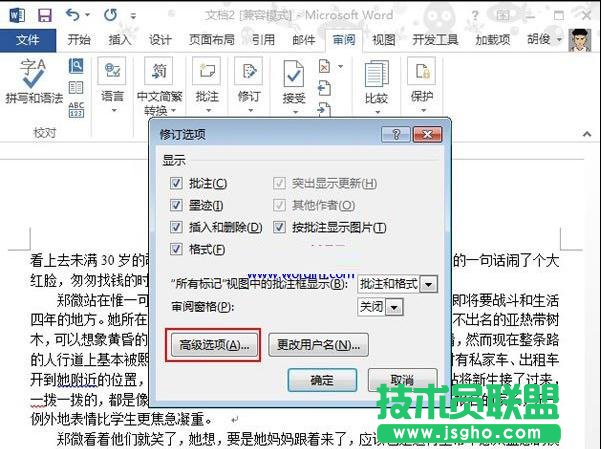
顯示修訂痕跡步驟②:這時彈出修訂選項界面,我們可以自定義設置需要顯示的內容,批注、墨跡、圖片、格式等等,如要進行更多的設置,點擊高級選項。
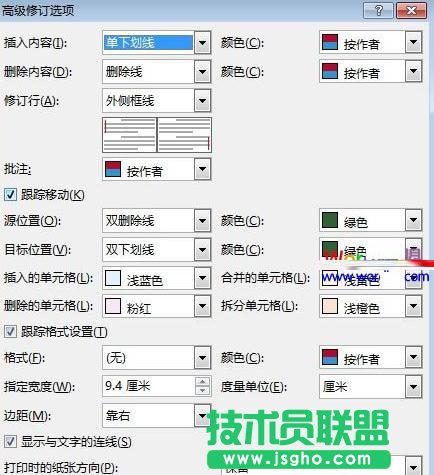
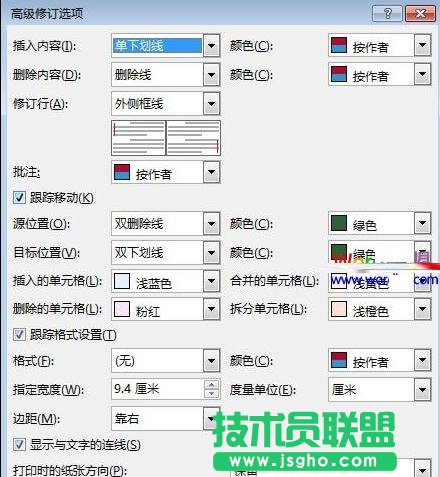
顯示修訂痕跡步驟③:在高級選項修訂界面,設置顏色、度量單位等等,不同內容的修改使用不同顏色,更加利于學生的查看。
顯示修訂痕跡步驟④:設置完成,進入修訂狀態,例如給第一段加個文字說明,直接輸入即可,輸入之后的文字就是你剛剛設置的顏色。
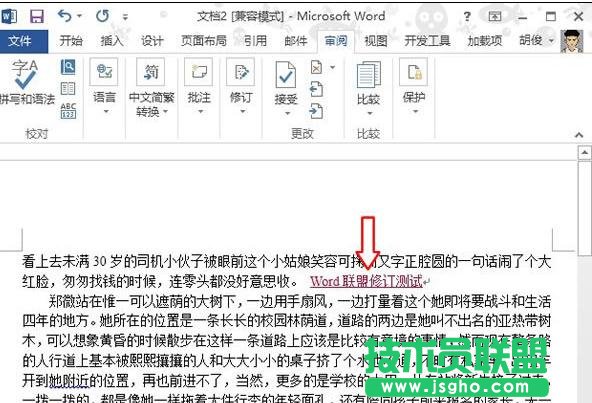
顯示修訂痕跡步驟⑤:對于需要刪除的文字,我們可以連續點擊兩下Backspace按鍵,這時光標前的文字就加上了刪除線,而且顏色也與原文不同。
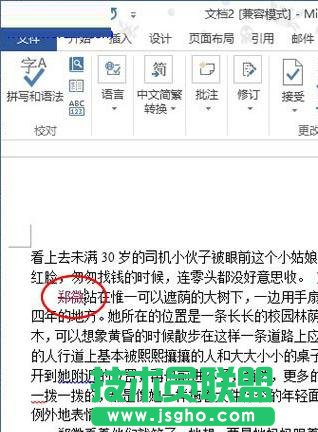
顯示修訂痕跡步驟⑥:然后輸入需要修改的內容,這樣學生看了之后就能立即明白老師的意圖。
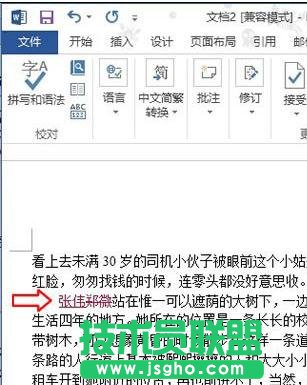
顯示修訂痕跡步驟⑦:修訂完成,此時單擊“菜單欄”--“審閱”--“接受”,可以是“接受此修訂”也可是“接受所有修訂”。修訂完成之后,文檔保存,修訂過的痕跡并不會消失。