
word2013畢業論文標題自動編號步驟一:將鼠標光標點擊在任何一個一級標題上,然后執行如下圖1所示操作,
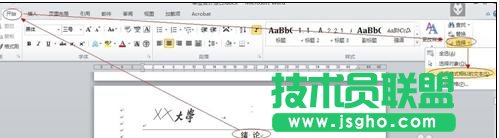
圖1
word2013畢業論文標題自動編號步驟二:則當前文檔中所有的一級標題都將被自動選擇。
word2013畢業論文標題自動編號步驟三:在執行這一步操作后,所有的章標題都被選進來了,但是同時我這里顯示目錄也被選擇進來了,顯然,這不是我們所期望的,所以按住Ctrl鍵,然后在目錄最后一行左擊一下取消對目錄的選擇,然后再執行如下圖2所示操作
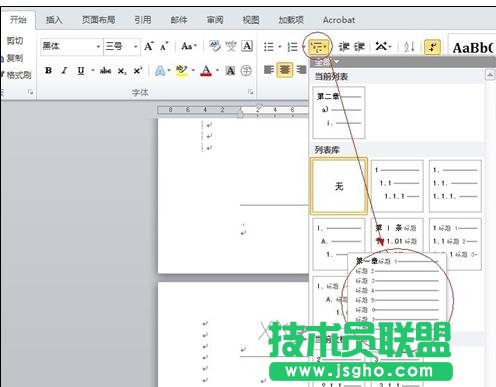
圖2
word2013畢業論文標題自動編號步驟四:在多級列表的下拉菜單按鈕,選取列表中的所需格式,即可完成對一級標題的自動編號;但是使用系統自帶的樣式后發現編號與標題之間是連在一起的,沒有空格,這不符合格式要求而且也不美觀,需要在編號與標題之間插入空格。如下圖3所示:

圖3
word2013畢業論文標題自動編號步驟五:可以通過新建多級樣式列表以實現應用新樣式后自動增加空格,操作如下如4所示:
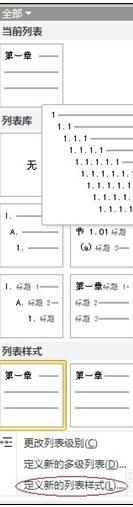
圖5
word2013畢業論文標題自動編號步驟六:在彈出的對話框中執行如下圖6所示操作
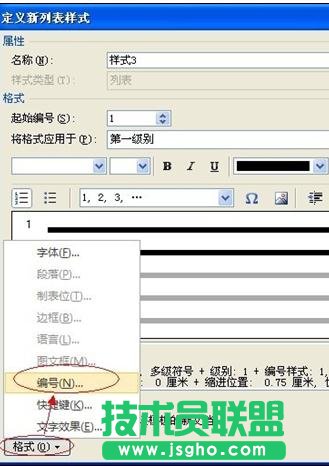
圖6
word2013畢業論文標題自動編號步驟七:在修改多級列表對話框內,有很多的設置可以進行修改,主要修改輸入編號的格式和編號的樣式,如下圖7所示:
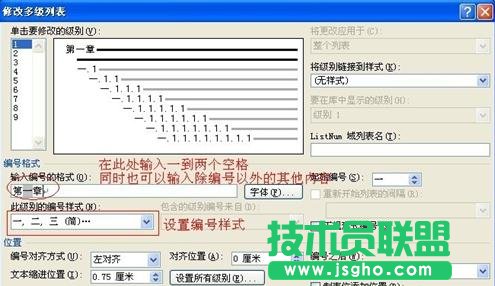
圖7
word2013畢業論文標題自動編號步驟八:修改完成后再次進行第一步的選擇操作,然后選擇剛修改完成的樣式,如下圖8所示:
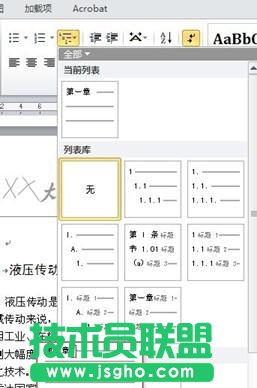
圖8
word2013畢業論文標題自動編號步驟九:同理,用同樣的方法,對每一章內的所有二級標題進行編號,如果出現編號不符合要求的情況則進行樣式修改即可。注意,不能夸章進行二級標題統一編號,否則統一編號的章內的二級標題編號的第一個數字將會是相同的,比如都是1.X,而不是與章數相同。
word2013畢業論文標題自動編號步驟十:該方法的好處為,當再次在一級標題下再次加入二級標題后,點擊該自動編號按鈕,則文檔在目前所在的一級標題下自動編號。如在一級標題“第一章”下已經有2.1 - 2.4個二級標題,當需要再次加入"2.5 "二級標題時,只需將所輸入的新方字設為二級標題后,點擊圖4中的自動編號庫中的相同編號按鍵,則文檔在新的二級標題前自動填加編號。