
Word2013中自定義文檔樣式的方法
1、打開“開始”選項卡,單擊“樣式”組中的“樣式”按鈕
打開“樣式”窗格,其中提供了Word 2013內置的樣式供用戶使用,如圖1所示。
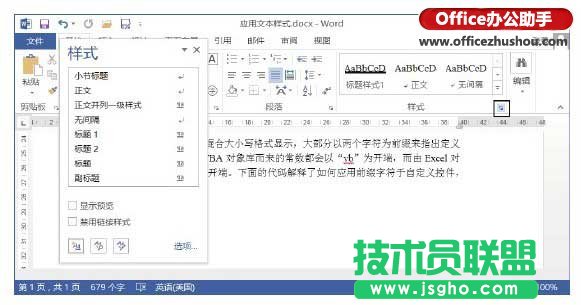
圖1 打開“樣式”窗格
注意
將鼠標指針放置到“樣式”窗格中的某個選項上時,將能夠顯示該項所對應的字體、段落和樣式的具體設置情況。
2、在功能區“樣式”組中單擊“新建樣式”按鈕打開“根據格式設置創建新樣式”對話框,在對話框中對樣式進行設置,如圖2所示。
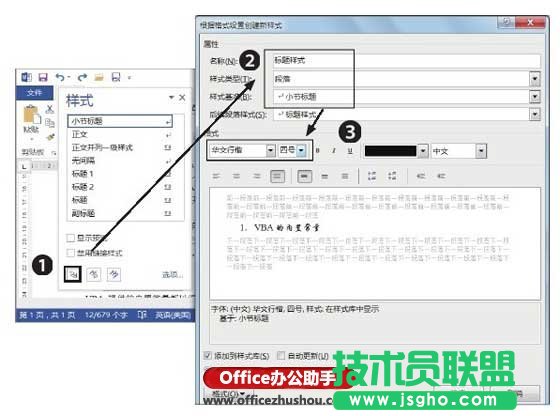
圖2 “根據格式設置創建新樣式”對話框
注意
樣式類型”下拉列表用于設置樣式使用的類型。“樣式基準”下拉列表用于指定一個內置樣式作為設置的基準。“后續段落樣式”下拉列表用于設置應用該樣式的文字的后續段落的樣式。如果需要將該樣式應用于其他文檔,可以選擇“基于該模板的新文檔”單選按鈕。如果只需要應用于當前文檔,可以選擇“僅限此文檔”單選按鈕。
3、單擊“確定”按鈕關閉“根據格式設置創建新樣式”對話框后,創建的新樣式即可添加到“樣式”窗格的列表和功能區“樣式”組的樣式庫列表中,如圖3所示。

圖3 樣式添加到“樣式”窗格和樣式庫中