久久96国产精品久久久-久久发布国产伦子伦精品-久久精品国产精品青草-久久天天躁夜夜躁狠狠85麻豆

技術員聯盟提供win764位系統下載,win10,win7,xp,裝機純凈版,64位旗艦版,綠色軟件,免費軟件下載基地!

當前位置:主頁 > 教程 > 軟件教程 > Excel教程 >

Excel繪制帶漲跌箭頭的柱形圖

來源:技術員聯盟┆發布時間:2018-04-30 18:21┆點擊:

  Excel繪制帶漲跌箭頭的柱形圖

基礎數據與圖表效果
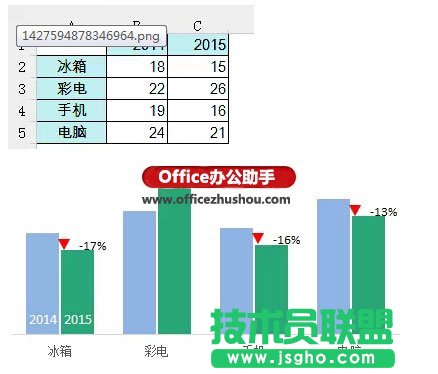
Excel繪制帶漲跌箭頭的柱形圖   三聯

  第一步

  單擊數據區域任意單元格,點擊【插入】【簇狀柱形圖】。插入一個默認樣式的柱形圖。
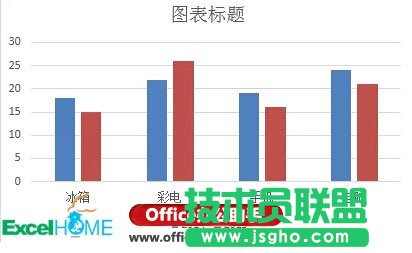
使用Excel繪制帶漲跌箭頭的柱形圖

  第二步

  依次單擊網格線,按Delete鍵清除。同樣的方法,去掉圖表標題,主縱坐標軸、圖例項。

使用Excel繪制帶漲跌箭頭的柱形圖

  第三步

  右鍵單擊圖表數據系列【設置數據系列格式】,系列重疊為-8%;分類間距為90%。
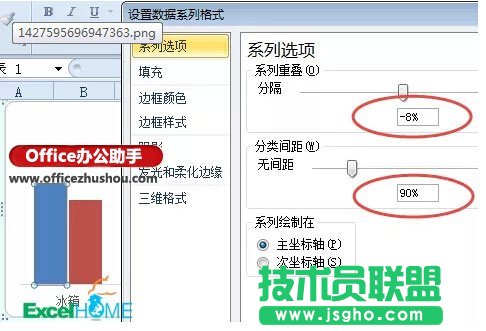
使用Excel繪制帶漲跌箭頭的柱形圖

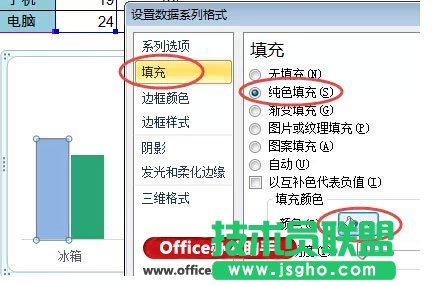
  設置數據系列填充顏色:

使用Excel繪制帶漲跌箭頭的柱形圖

  第四步

  添加輔助數據。

  Y軸1公式為:

  =IF(C2

  Y軸2公式為:

  =IF(C2>=B2,C2+1,NA())
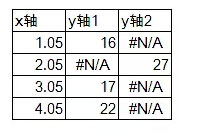
使用Excel繪制帶漲跌箭頭的柱形圖

  復制Y軸1輔助數據,單擊圖表,按Ctrl+V,圖表會增加一個柱形圖數據系列。

  單擊新增的數據系列,【設計】【更改圖表類型】,選中【散點圖】。

使用Excel繪制帶漲跌箭頭的柱形圖