久久96国产精品久久久-久久发布国产伦子伦精品-久久精品国产精品青草-久久天天躁夜夜躁狠狠85麻豆

技術員聯(lián)盟提供win764位系統(tǒng)下載,win10,win7,xp,裝機純凈版,64位旗艦版,綠色軟件,免費軟件下載基地!

當前位置:主頁 > 教程 > 軟件教程 > word教程 >

Word2007怎么制作三線表

來源:技術員聯(lián)盟┆發(fā)布時間:2018-03-16 06:00┆點擊:

  Word2007怎么制作三線表

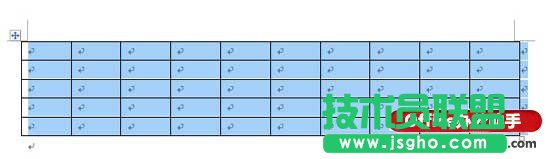
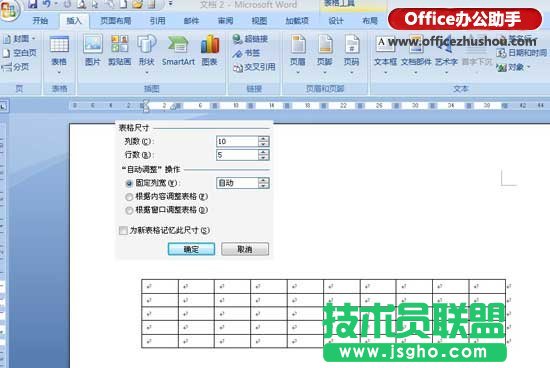
1、選擇 插入→插入表格,并單擊表格左上角的十字箭頭選中整個表格。這里插入一個5行10列的表格如圖。
Word2007怎么制作三線表   三聯(lián)

用Word2007制作三線表

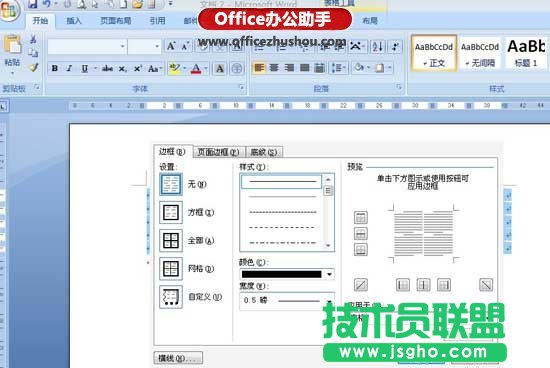
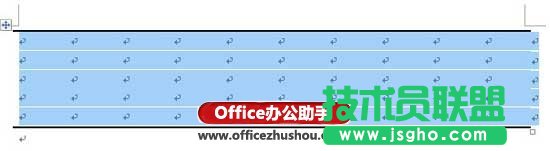
  2、單擊開始→邊框和底紋,并設置邊框為無 如圖:

用Word2007制作三線表

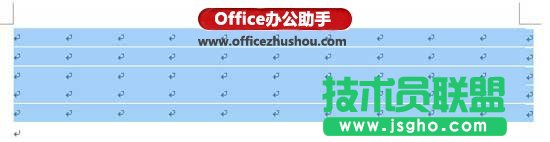
  此時表格變成如下樣子:

用Word2007制作三線表

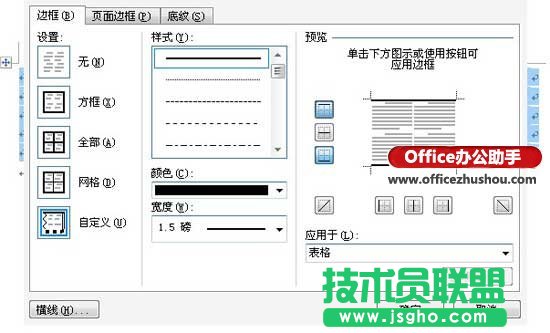
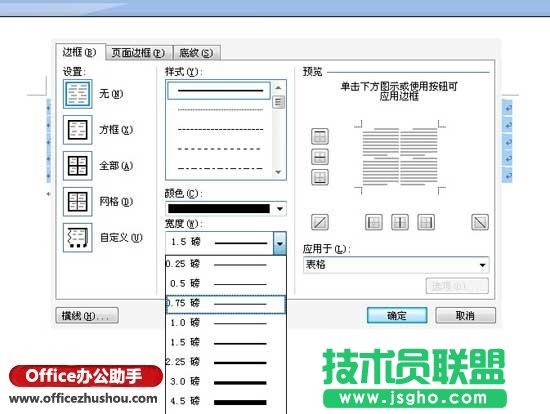
  3、再先中整個表格→單擊開始→邊框和底紋,在邊框標簽下選擇線的寬度為1.5磅 如圖
用Word2007制作三線表

  在預覽區(qū)點擊表格的上邊框和下邊框 如圖

用Word2007制作三線表

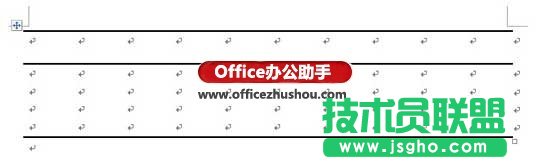
  確定后表格變成如下的樣子:

用Word2007制作三線表

  要做三線表,此時表格變成了二線表,沒關系,再往下看,

  單擊設計→繪制表格,此時光標變成筆形 :如圖

用Word2007制作三線表

  然后在表格的第二行人左到右畫一條線,當然這條線的粗細你可以根據(jù)自已的需要來調整,最后的結果如圖所示:
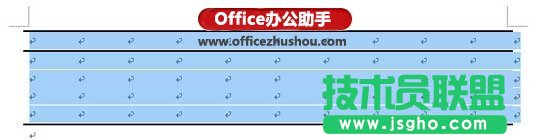
用Word2007制作三線表

用Word2007制作三線表