word單獨為正文設置頁碼的步驟:
首先將光標移到文檔的首頁首行,如圖:
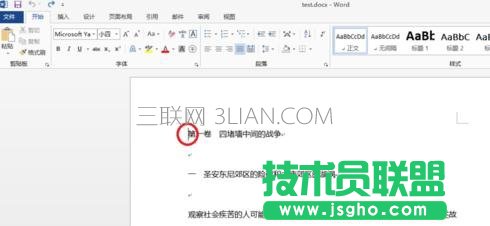
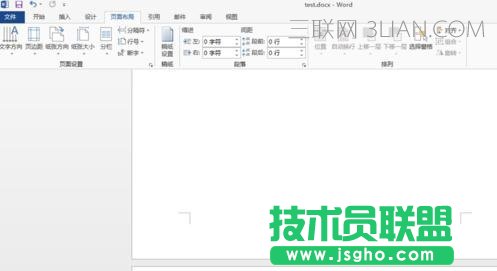
接著在選項卡中選擇”頁面布局“---”分隔符“---”下一頁“:
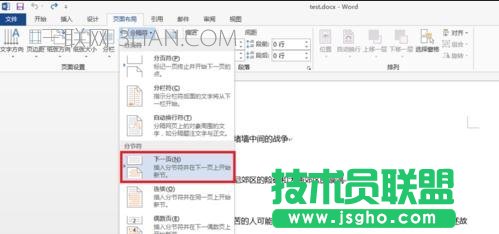
那么word就多了一頁空白頁,如圖:
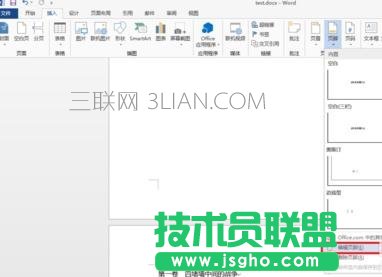
接著在選項卡中選擇”插入“---”頁腳“---”編輯頁腳“:
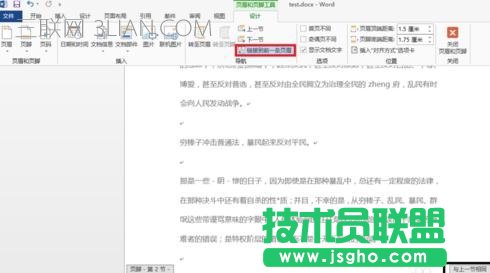
鼠標點擊紅色框標記的“鏈接到前一條頁眉”(從黑色框標記“與上一節相同”可看得出來,默認情況下是選中的。)來斷開同前一節的鏈接:
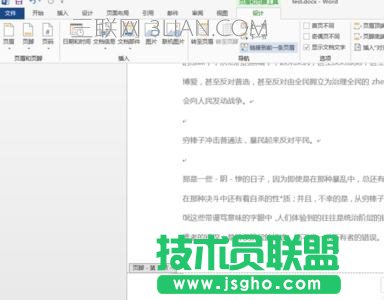
點擊之后,“與上一節相同”會消失(紅色框標記處)。
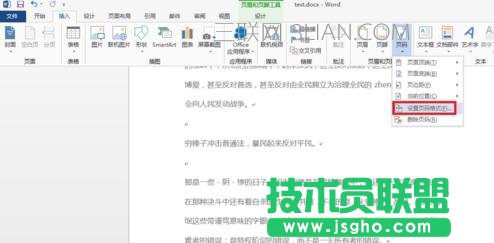
接著在選項卡中選擇”插入“---”頁碼“---”設置頁碼格式“:
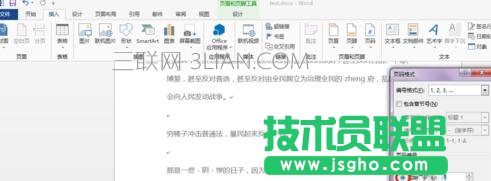
在彈出的“頁碼格式”中,”頁碼編號“選中“起始頁碼”(其他保持不變),再點擊“確定”。
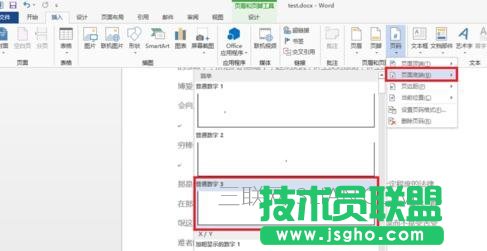
接著在選項卡中選擇”插入“---”頁碼“---”頁面底端“---“普通數字3”(這步可以任意選擇):
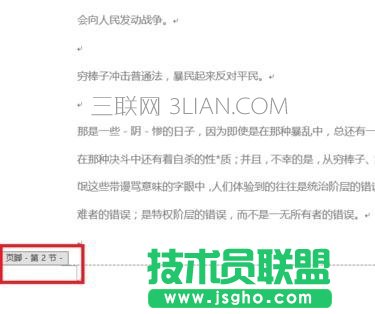
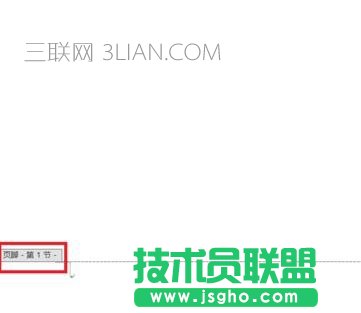
這時第2節的頁面右下角出現了頁碼“1”(從1開始),而第一節頁面右下角由于沒有設置頁碼,故是空的。(由此達到了對單獨節設置頁碼的目的)如圖: