
為了增加演示文稿的觀賞性,通常會在幻燈片中插入大量色彩豐富的圖片,這樣肯定會增加演示文稿文件的大小,對于攜帶、交流都很不方便,不過從PowerPoint2002版本開始新增了“壓縮圖片”的功能,在一定程度上可以緩解這個問題。
在做好的演示文稿中,打開“文件”菜單,選擇“另存為”選項,在“另存為”對話框中,單擊“工具”按鈕的下拉箭頭,從彈出的菜單中選擇“壓縮圖片”選項,(如圖1)所示。
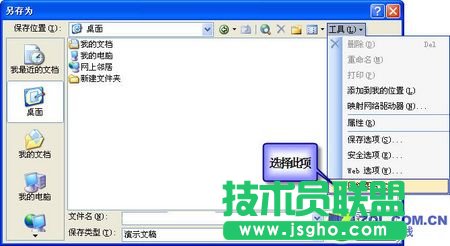
電腦教程 圖1 “壓縮圖片”選項
彈出“壓縮圖片”對話框,在“更改分辨率”欄中,選擇“Web/屏幕”單選項,在“選項”欄中將“壓縮圖片”和“刪除圖片的剪裁區域”項的復選框選中,設置(如圖2)所示。
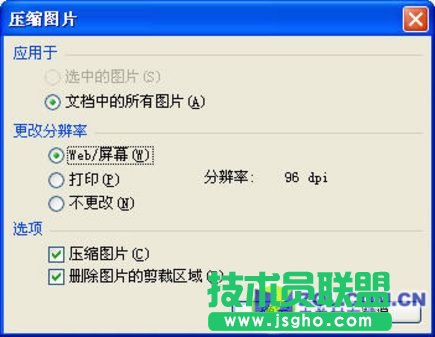
圖2 設置壓縮參數
單擊“確定”按鈕,再存盤就會發現這個新保存的文件會比原來保存的文件小很多。