久久96国产精品久久久-久久发布国产伦子伦精品-久久精品国产精品青草-久久天天躁夜夜躁狠狠85麻豆

技術(shù)員聯(lián)盟提供win764位系統(tǒng)下載,win10,win7,xp,裝機(jī)純凈版,64位旗艦版,綠色軟件,免費(fèi)軟件下載基地!

當(dāng)前位置:主頁 > 教程 > 軟件教程 > PowerPoint教程 >

PowerPoint2013如何制作階梯流程圖

來源:技術(shù)員聯(lián)盟┆發(fā)布時(shí)間:2018-12-19 18:29┆點(diǎn)擊:

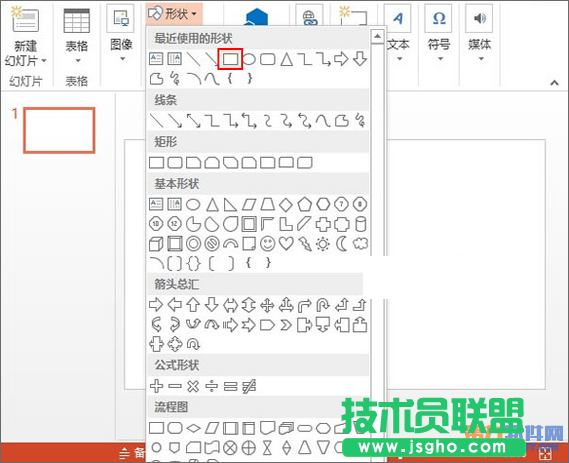
  ①啟動(dòng)PowerPoint2013,單擊菜單欄--插入--形狀,選擇方角矩形,在圖中畫出來。
PowerPoint2013如何制作階梯流程圖 三聯(lián)

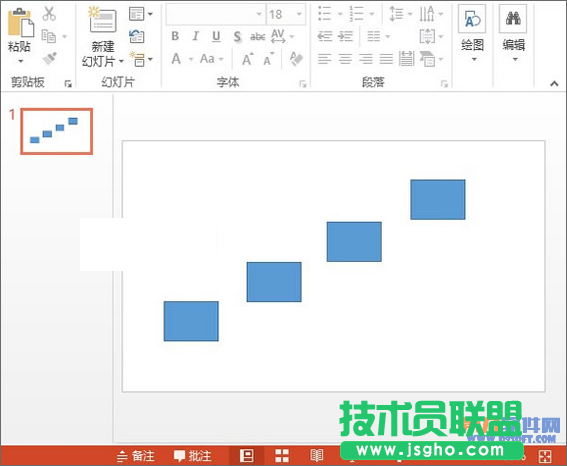
  ②畫好矩形,擺放到合適的位置,如下圖所示。

PowerPoint2013如何制作階梯流程圖

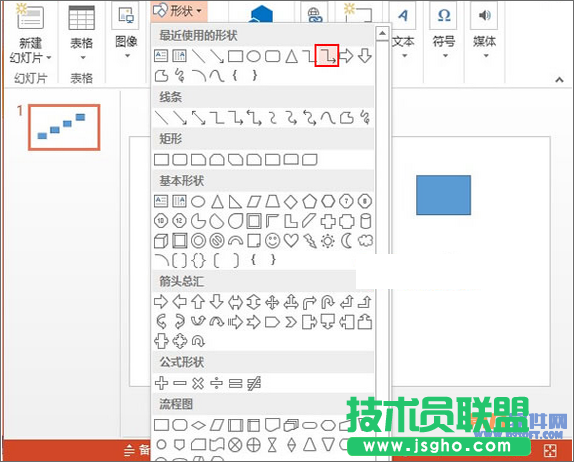
  ③然后再次單擊菜單欄--插入--形狀,選擇肘型連接符。

PowerPoint2013如何制作階梯流程圖

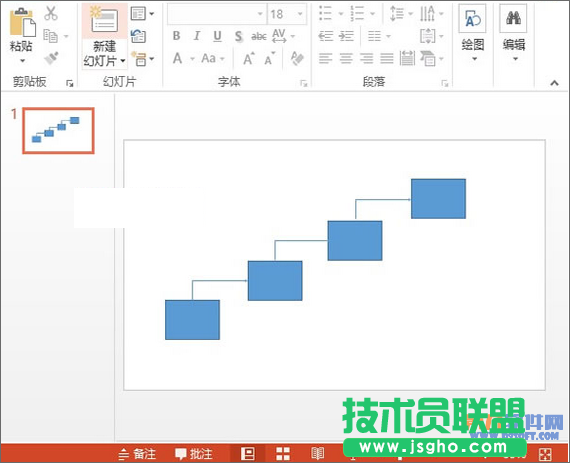
  ④將矩形用連接符連接起來,我們移動(dòng)的時(shí)候,矩形會(huì)出現(xiàn)小圓點(diǎn),我們只需要將連接符接觸到圓點(diǎn)即可擺放端正。
PowerPoint2013如何制作階梯流程圖

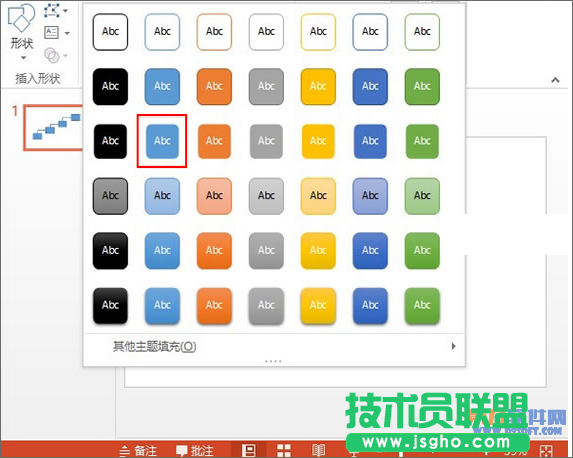
  ⑤Ctrl+A鍵全選圖形,單擊格式--樣式,選擇一種樣式應(yīng)用到圖形中來。
PowerPoint2013如何制作階梯流程圖

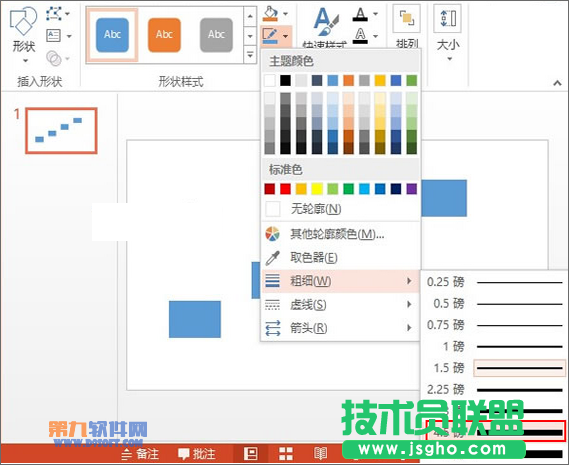
  ⑥繼續(xù)在輪廓填充選項(xiàng)中將線條粗細(xì)設(shè)置為4.5磅。
PowerPoint2013如何制作階梯流程圖

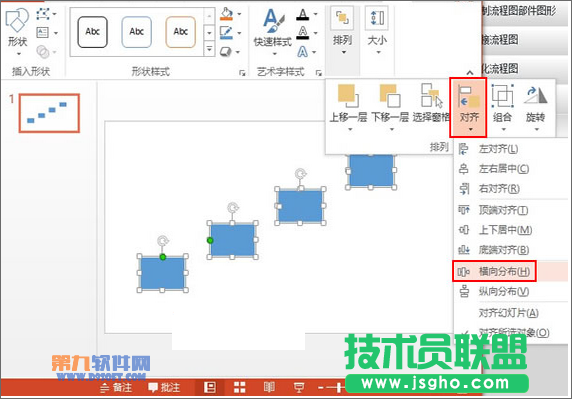
  ⑦最后,在格式--排列--對齊選項(xiàng)中,將對齊方式選為橫向分布。
PowerPoint2013如何制作階梯流程圖

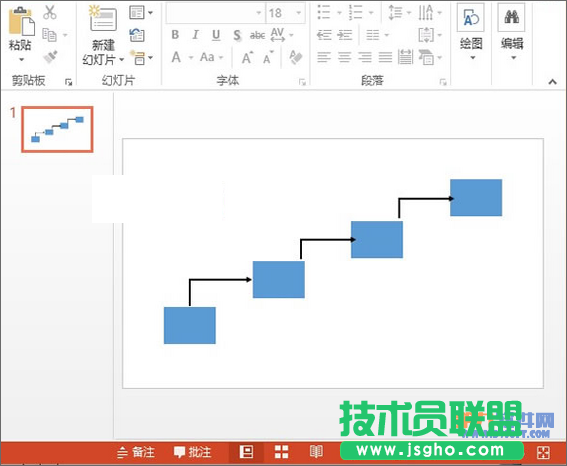
  ⑧制作完成,大家看看我制作的階梯狀結(jié)構(gòu)圖吧。小編不才,也就這樣了。
PowerPoint2013如何制作階梯流程圖