技術員聯盟提供win764位系統下載,win10,win7,xp,裝機純凈版,64位旗艦版,綠色軟件,免費軟件下載基地!
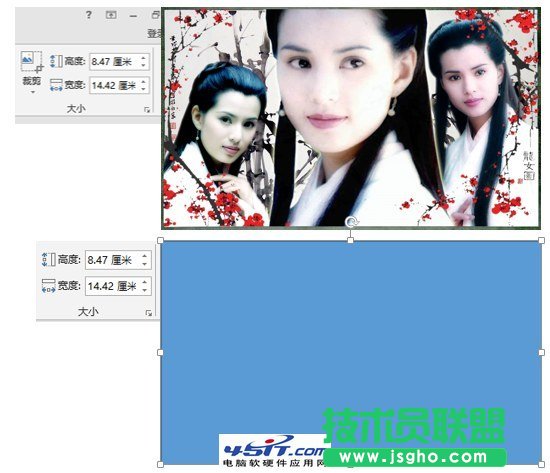
1) 插入和圖片大小一直的矩形
2) 右擊圖片——復制
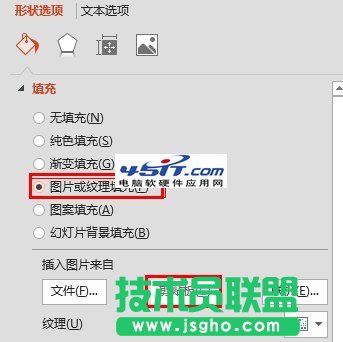
右擊矩形——設置形狀格式——填充——圖片或紋理填充——剪貼板
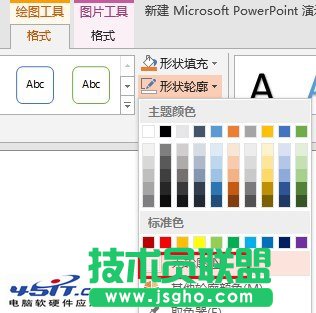
3)設置形狀輪廓為“無輪廓”
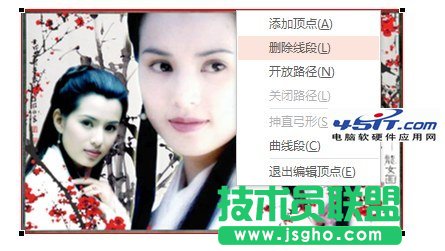
就大功告成拉。這時,圖片就可以被當作形狀來處理了,可以任意編輯頂點。
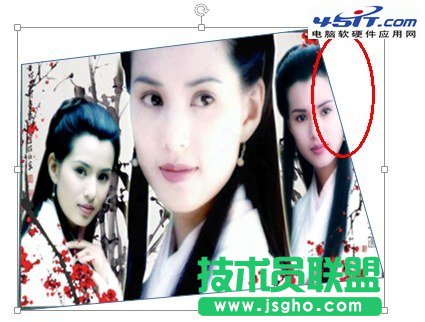
需要注意的是,如任意改變形狀,改變后在某種程度上進行了剪裁,如下圖,是不是右邊的梅花被剪掉了呢。
圖片編輯頂點主要用于讓圖片更具三維視覺感。當然可以通過三維旋轉加透視來調整圖片的三維旋轉,但此方法一是不容易調出需要的效果,二是有時圖片的明暗變了,變遭了。
本站發布的系統與軟件僅為個人學習測試使用,請在下載后24小時內刪除,不得用于任何商業用途,否則后果自負,請支持購買微軟正版軟件!如侵犯到您的權益,請及時通知我們,我們會及時處理。