
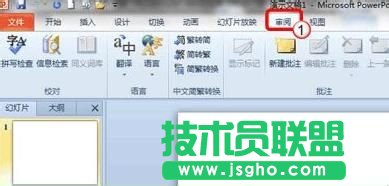
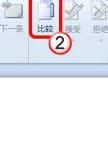
①首先,新建一個演示文稿然后進(jìn)入“審閱”選項卡,在“比較”選項組中選擇“比較”(將另一演示文稿與當(dāng)前演示文稿進(jìn)行比較合并);
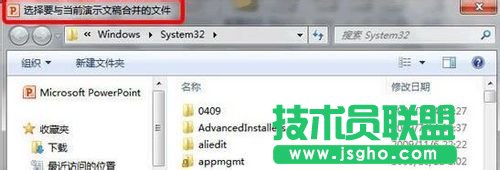
②此時會彈出一個“選擇要與當(dāng)前演示文稿合并的文件”窗口;
③再彈出的窗口中,選擇你要合并的PPT文件,然后點擊“打開”,此時PowerPoint會將原來的演示文稿插入到當(dāng)前的演示文稿中,再選擇“已在該位置插入所有幻燈片”,這時原來的幻燈片文件會全部插入到當(dāng)前的演示文稿當(dāng)里面;
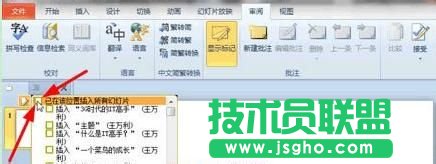
④當(dāng)然,你也可以打開原來舊的演示文稿之后,如下圖,點擊“接受”,再點擊“接受修訂”。
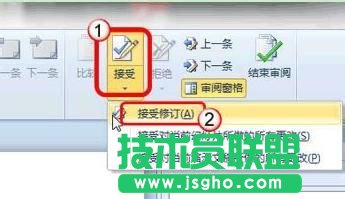
⑤“接受修訂”之后,稍等片刻,原來舊的演示文稿和新的演示文稿就可以完美合并了,并且原來演示文稿中的模板、動畫特效等都保持不變;
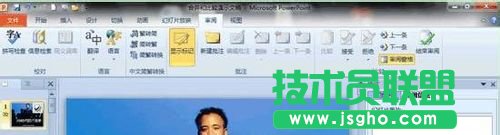
⑥演示文稿比完美合并了,新的演示文稿將默認(rèn)插入到舊的演示文稿的前面,優(yōu)先被播放,可根據(jù)自己實際情況再做調(diào)整。