久久96国产精品久久久-久久发布国产伦子伦精品-久久精品国产精品青草-久久天天躁夜夜躁狠狠85麻豆

技術員聯盟提供win764位系統下載,win10,win7,xp,裝機純凈版,64位旗艦版,綠色軟件,免費軟件下載基地!

當前位置:主頁 > 教程 > 軟件教程 > PowerPoint教程 >

Win7設置PPT放映時顯示備注的方法

來源:技術員聯盟┆發布時間:2018-08-29 18:13┆點擊:

  設置win7中顯示屬性

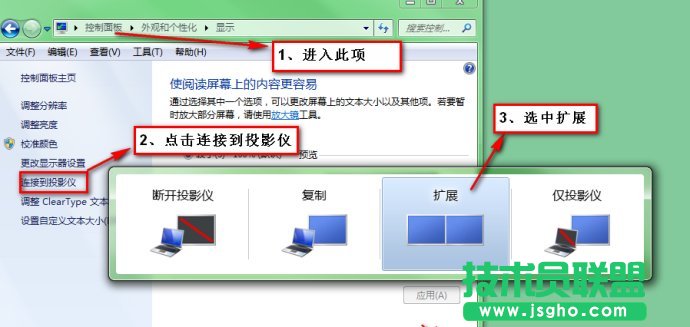
  在桌面空白處右鍵,選擇屏幕分辨率,在點擊地址欄中的顯示。當然,你也可以從控制面板進入顯示屬性。
Win7設置PPT放映時顯示備注的方法 三聯

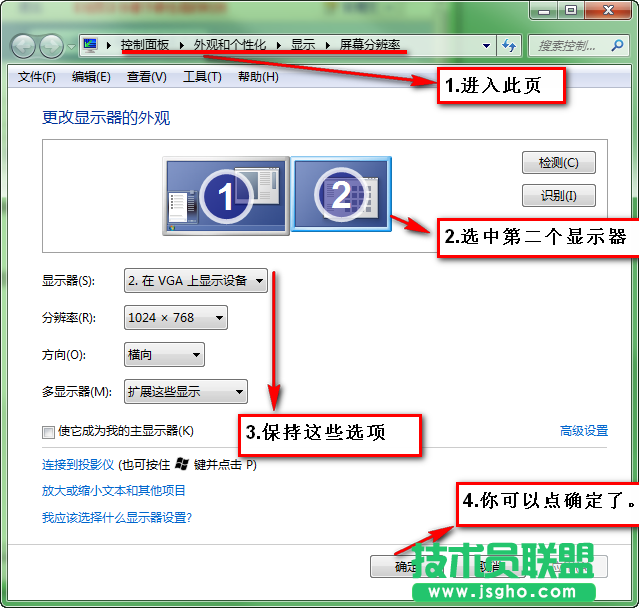
  然后選中進入屏幕分辨率,選中第二個顯示器,保持下邊默認參數設置,確定即可。效果應如下圖所示:
Win7設置PPT放映時顯示備注的方法

  設置PPT中放映屬性

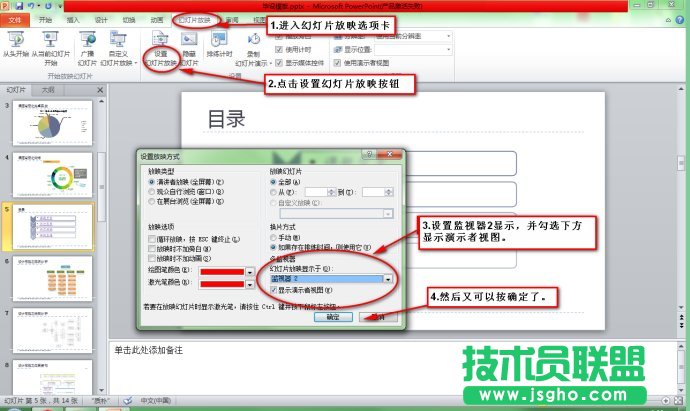
  然后是在PPT中設置放映屬性,也是一張圖片搞定的事。進入PPT上方一欄的幻燈片放映選項卡,點擊設置幻燈片放映按鈕,在彈出的設置放映方式窗口中進行放映屬性的設置。所需要做的改動僅是窗口右下方的多監視器設置:在幻燈片顯示于的下拉菜單中選擇監視器2,并勾選顯示演講者視圖即可。如下圖所示:
Win7設置PPT放映時顯示備注的方法

  最后慶功了

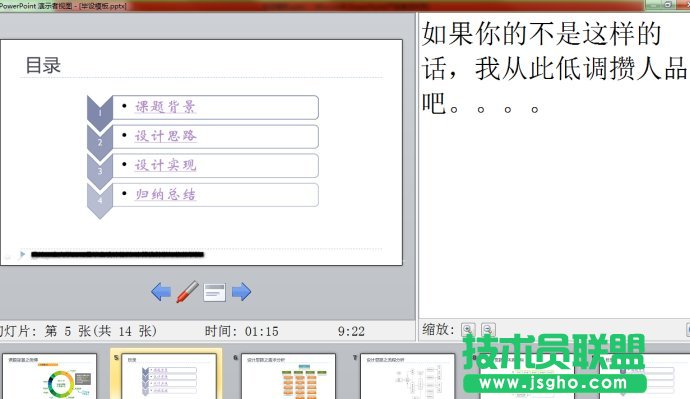
  在PPT中播放幻燈片,效果請驗收:

Win7設置PPT放映時顯示備注的方法