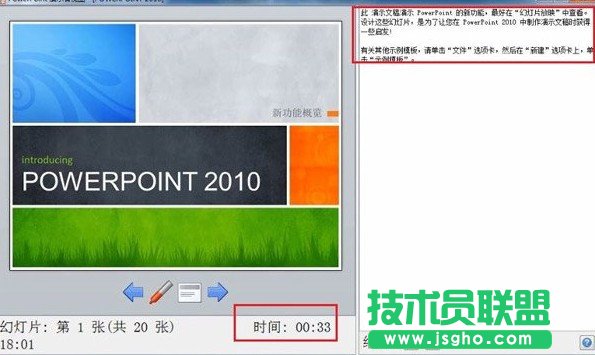
操作步驟:
步驟一:打開powerpoint 2010,點擊“幻燈片放映”選項卡,在“監視器”選項組中有一個“使用演示者視圖”選項,該選項的作用就是將全屏的幻燈片投射到大屏幕上,而我的計算機不僅能看到幻燈片還能看到備注和計時的信息。
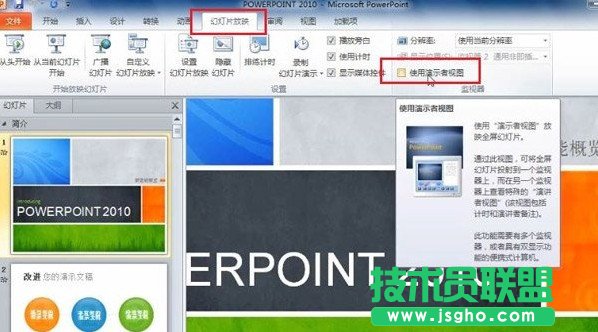
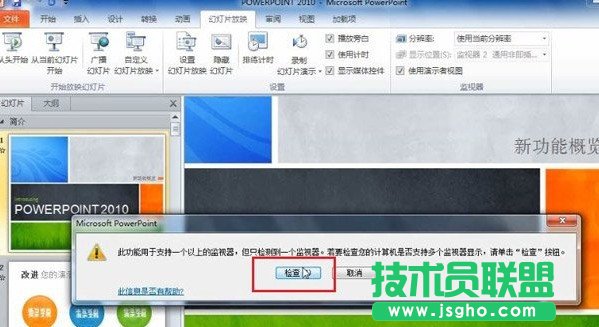
步驟二:點擊“使用演示者視圖”,此時會出現一個警告信息,該選項實際上告訴我們當前的計算機只檢測到了一個監視器,而我們要“使用演示者視圖”的話必須有兩個或兩個以上的監視器,請確認自己的計算機已經連好了投影儀或者已經連接了其他的監視器,現在點擊“檢查”按鈕。
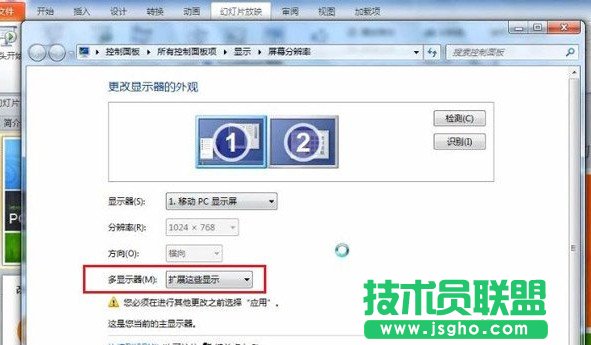
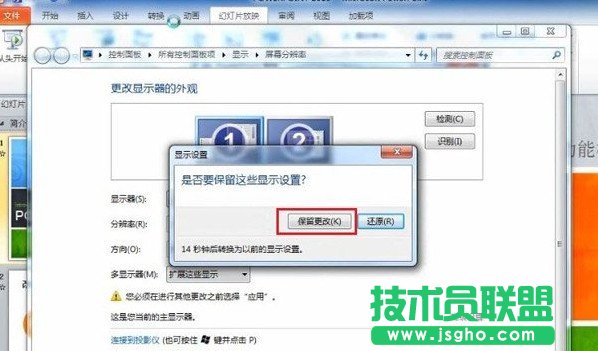
步驟三:目前已經將計算機連接好了投影儀,可以看到已經出現了兩個監視器,在“顯示器選擇”中選擇“擴展這些顯示”,然后單擊“確定”按鈕。
步驟四:選擇“保留更改”。
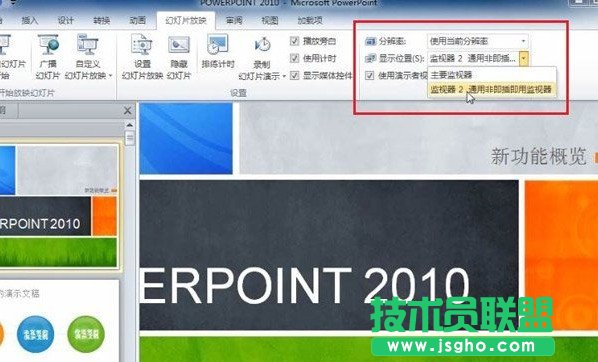
步驟五:此時再去點擊“使用演示者視圖”不會再彈出警告的對話框,然后還需要修改“顯示位置”,“顯示位置”是用于全屏幕放映幻燈片的監視器,在此我們的第二個監視器用于全屏幕放映幻燈片。
步驟六:選擇完成以后按 F5 放映,可以看到進入了演示者視圖,除了可以看到幻燈片之外還可以看到當前的備注信息和計時信息,除此之外還可以看到下一張的幻燈片內容以便我們提前做好準備,而在大屏幕上只會顯示幻燈片的內容。