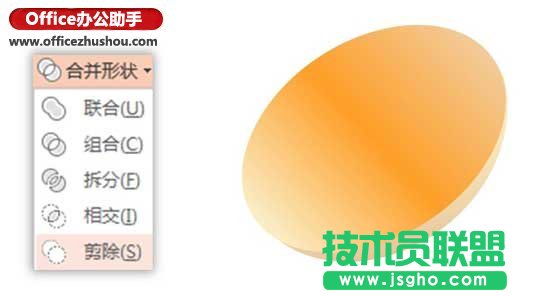
PPT怎么繪制半顆蛋
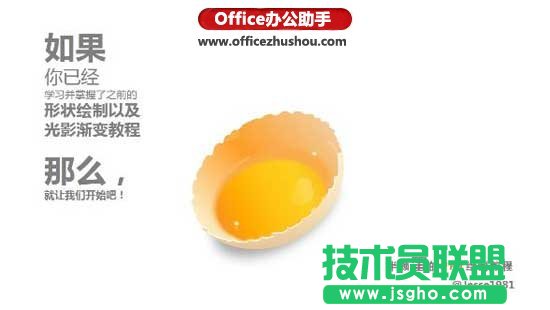
本文關于使用PPT繪制半顆蛋的案例,是最大的一個工程,耗時可能會較長。但如果你有跟著前面的一系列PPT制作教程特別是形狀繪制類的教程動手練習,就一定不會覺得困難。看著自己能夠一步步親手用PPT做出這樣的效果,你一定會頗感自豪。完成PPT繪制半顆蛋這個效果,PPT形狀繪制的各種操作對你來說已經是猶如家常便飯般簡單了!
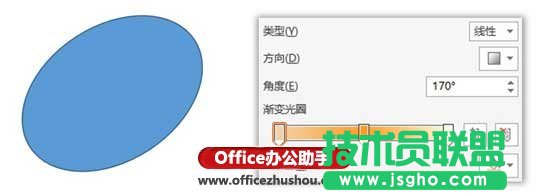
1、 使用橢圓工具繪制一個橢圓并旋轉一定角度(下圖旋轉角度是327°)。
2、為橢圓設置線性漸變,去掉輪廓線。漸變角度及光圈游標位置如圖所示。
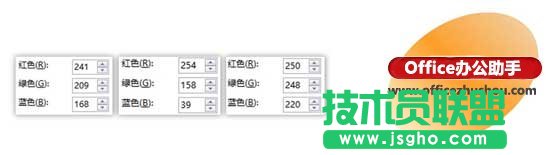
3、分別選中漸變光圈上三個游標,為它們設置顏色,從左到右,RGB值如下:
4、完成設置之后,橢圓變成了下面的樣子。
5、再繪制一個大一些圓一些的橢圓,右鍵單擊,在菜單中選擇“置于底層”,我們將用這個橢圓來制作蛋殼。
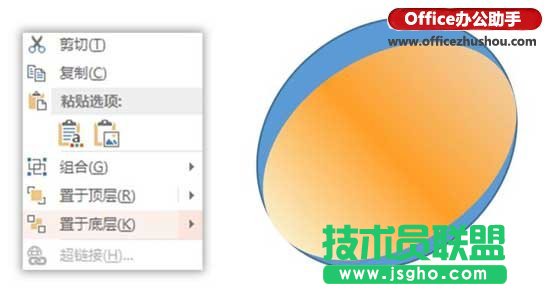
6、將新繪制的橢圓設置為無輪廓,同樣做漸變填充。漸變角度及游標位置如圖所示。這次我們只使用兩個游標。
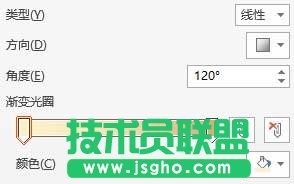
7、分別選中漸變光圈上兩個游標,為它們設置顏色,從左到右,RGB值如下:
8、完成設置之后,兩個橢圓的整體效果變成了下面的樣子。

9、繪制一個矩形,旋轉到合適位置,將作為蛋殼的橢圓擋住不需要的左上部分,留下需要的右下部分。
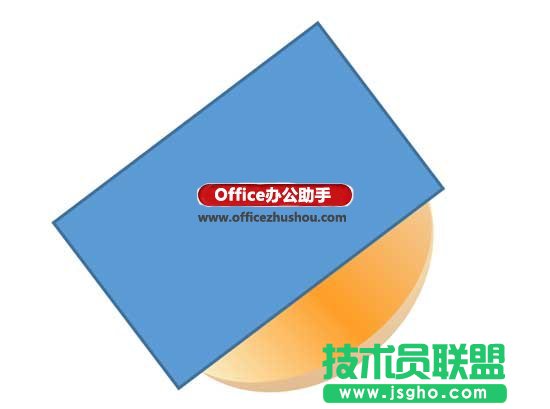
10、按住Ctrl鍵,依次選擇作為蛋殼的大橢圓和矩形(順序不能錯),使用“合并形狀-剪除”,得到下圖效果。