PPT怎么制作絲帶字效果

1、繪制若干平行四邊形,用來構成絲帶主要的正反面(為了方便示意,這里對形狀進行了編號):

2、繪制矩形和等腰三角形,如下左圖所示進行合并形狀→剪除,得到右圖所示絲帶尾部的形狀。當然,也有很多其他辦法能得到這個形狀,大家不妨想想看都有些什么辦法?

3、以同樣的方法做好另外一個燕尾矩形,初步調節好四個形狀的大小比例,如下圖所示:
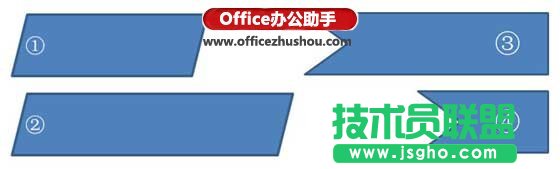
4、模仿你想做的絲帶形狀擺放好四個形狀,根據最后想要達到的效果對上一步的形狀大小比例進行微調(注意:下圖中的②號圖形進行了水平翻轉,可以從后面第5點中的截圖看出來)。
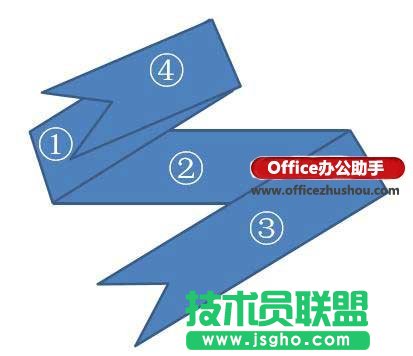
5、接下來按照絲帶的真實情況調整各形狀的大小和層次,然后填將所有圖形填充好顏色,注意邊框為無顏色。